Wgrywanie dokumentu do projektu
Każdy plik wgrany do DocuBIM dostaje automatycznie nadaną, uporządkowaną nazwę. Nie trzeba jej wymyślać ani pilnować — system składa ją z informacji podanych w formularzu.
Jak to zrobić
- Otworzyć projekt z listy projektów.
- Kliknąć Prześlij dokument. W pustym projekcie ten sam przycisk nazywa się Prześlij pierwszy dokument.
- W oknie Prześlij dokument (ISO 19650) wskazać plik — można go przeciągnąć na pole Wybierz lub upuść plik dokumentu albo kliknąć i wybrać z dysku.
- Uzupełnić pola opisujące dokument (patrz niżej).
- Kliknąć Prześlij do CDE (WIP).
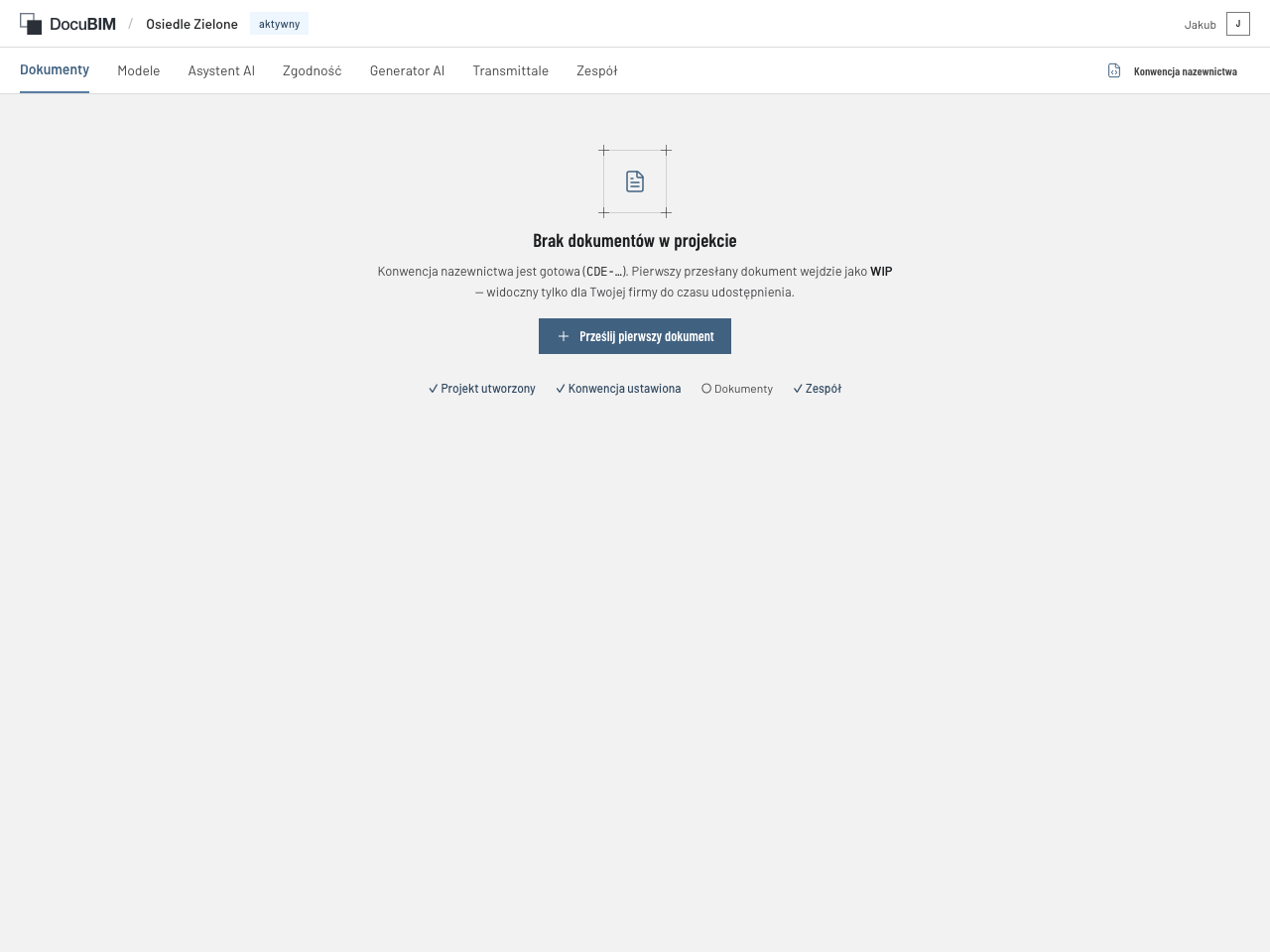
Pusty projekt — przycisk przesyłania pierwszego dokumentu.
Dokument pojawi się na liście dokumentów projektu wraz z nadaną nazwą.
Nazwa pliku na dysku nie ma znaczenia. Może być dowolna — oficjalną nazwę i tak nadaje konwencja projektu.
Co oznaczają pola formularza
Pola opisujące dokument zebrane są w części Segmenty konwencji projektu:
| Pole | Co wpisać |
|---|---|
| Branża | Dziedzina, której dokument dotyczy — architektura, konstrukcja, instalacje |
| Strefy | Położenie w obiekcie; nazwy pól zależą od projektu (np. Budynek, Kondygnacja, Strefa) |
| Kod dokumentu | Czym dokument jest — rysunek PDF, model IFC, dokument tekstowy |
| Etap | Faza projektu, na przykład projekt budowlany albo wykonawczy |
| Typ rysunku | Rodzaj rysunku, na przykład rzut albo przekrój |
Formularz pokazuje dokładnie te pola, o które pyta konwencja nazewnictwa danego projektu — w dwóch różnych projektach może więc wyglądać inaczej. Pola oznaczone gwiazdką są obowiązkowe.
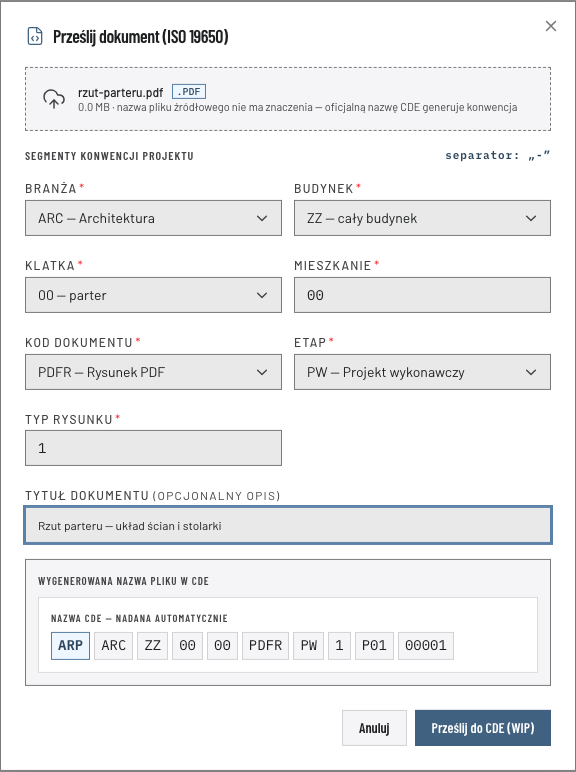
Formularz przesyłania z uzupełnionymi segmentami i podglądem nazwy pliku.
Pod spodem jest jeszcze Tytuł dokumentu — krótki opis własnymi słowami (na przykład „Rzut parteru — układ ścian i stolarki"). Jest nieobowiązkowy i nie wchodzi do nazwy pliku, ale ułatwia odnalezienie dokumentu na liście.
O autora nie pytamy. System wstawia skrót Twojej firmy sam, więc nie da się przez pomyłkę podpisać dokumentu cudzym kodem.
Podobnie pola ustalane raz dla całego projektu (na przykład numer projektu) wypełnia się przy zakładaniu projektu, a nie przy każdym dokumencie.
Nazwa pliku
W dolnej części okna, pod nagłówkiem Wygenerowana nazwa pliku w CDE, widać na bieżąco nazwę, jaką dostanie dokument — na przykład:
PIL-ARC-01-02-03-PDFR-PW-0-P01-00042.pdf
Każdy fragment odpowiada jednemu elementowi konwencji: skrót firmy, branża,
strefy, kod dokumentu, etap, typ rysunku, oznaczenie rewizji (P01) oraz
kolejny numer dokumentu w projekcie. Dzięki temu po samej nazwie widać, czego
plik dotyczy — bez otwierania go.
W nazwie mogą znaleźć się wyłącznie wielkie litery, cyfry i podkreślnik (myślniki, które widać w przykładzie, oddzielają od siebie kolejne fragmenty — sam ich nie wpisujesz). Wartość ze spacją, myślnikiem albo polskim znakiem zostanie odrzucona z komunikatem — system nic nie poprawia po cichu.
Oryginalna nazwa pliku nie ginie: jest zapisana i widoczna w szczegółach dokumentu.
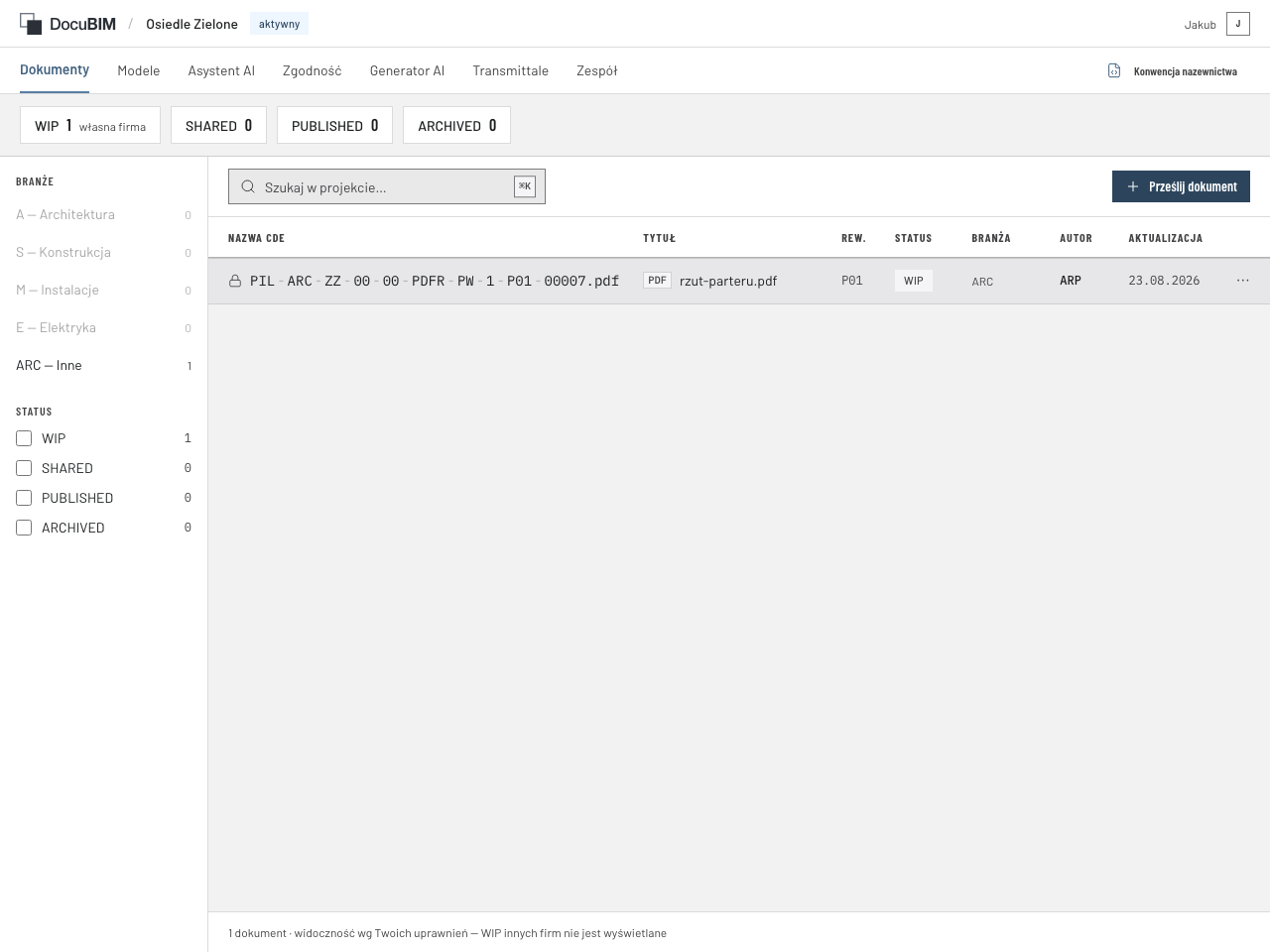
Dokument na liście — z nadaną nazwą i statusem WIP.
Wgranie nowej wersji dokumentu
Poprawionego pliku nie wgrywamy jako nowego dokumentu. Zamiast tego dodajemy nową rewizję do dokumentu, który już istnieje:
- Otworzyć dokument z listy — po prawej stronie rozwinie się panel ze szczegółami.
- Kliknąć + Nowa rewizja (w zakładce Informacje) albo Dodaj rewizję (w zakładce Rewizje).
- W oknie Dodaj nową rewizję wskazać poprawiony plik i uzupełnić:
- Kod rewizji — wypełnia się sam: system sprawdza aktualną rewizję
dokumentu i podstawia następną (
P01→P02→P03). Można go nadpisać, jeśli wersja ma trafić do innej serii — na przykładC01przy przejściu do etapu budowy. - Kod przydatności — do czego wersja służy (
S1do koordynacji,S2informacyjny,S3do przeglądu,Azatwierdzony). - Opis zmian w rewizji — nieobowiązkowy, ale warto krótko napisać, co się zmieniło. Pod polami widać Nazwę pliku w CDE — dokładnie tę, którą rewizja dostanie po zapisaniu. Warto na nią zerknąć przed wysłaniem.
- Kliknąć Prześlij rewizję.
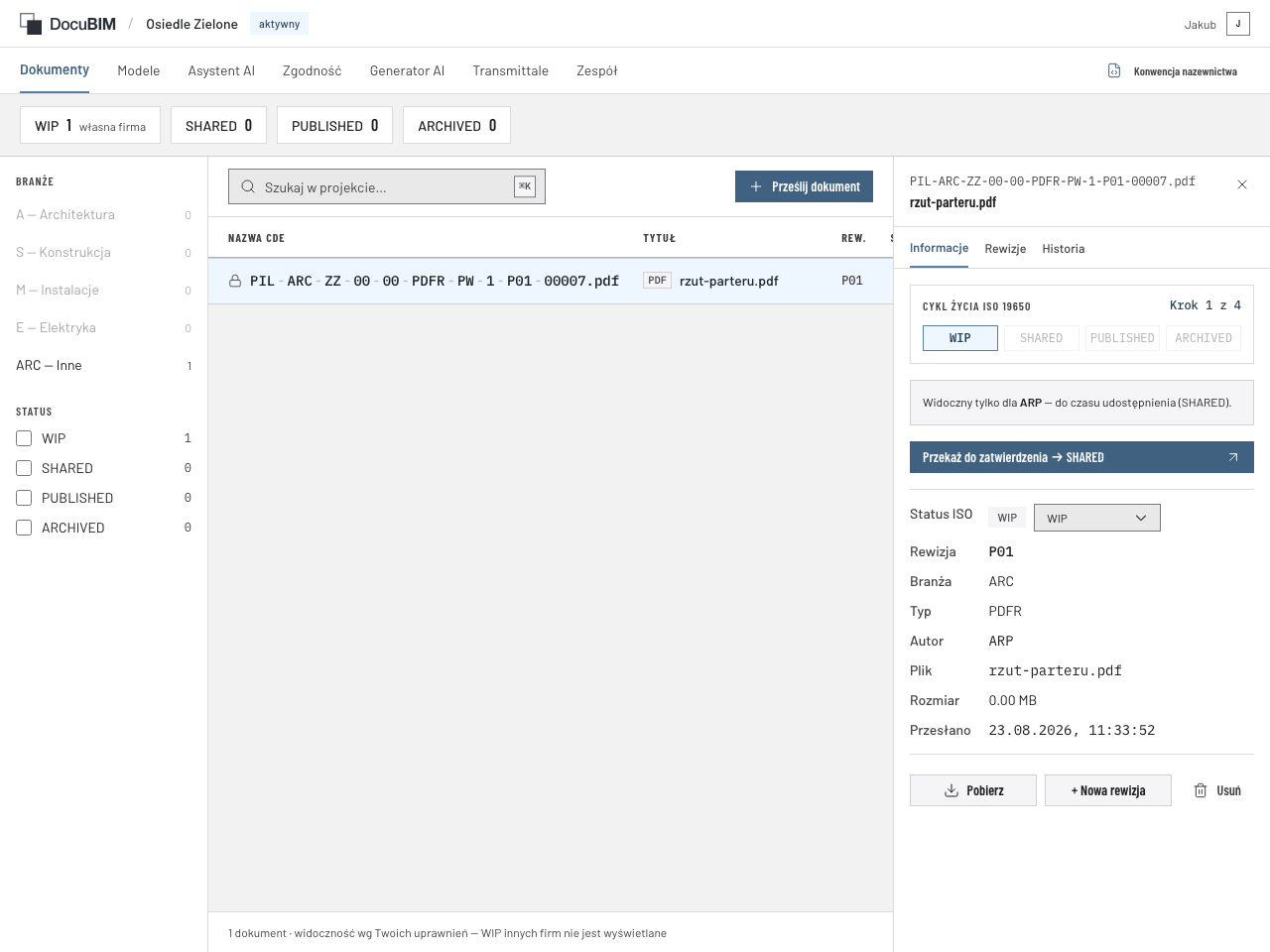
Panel szczegółów dokumentu — stąd dodaje się nową rewizję.
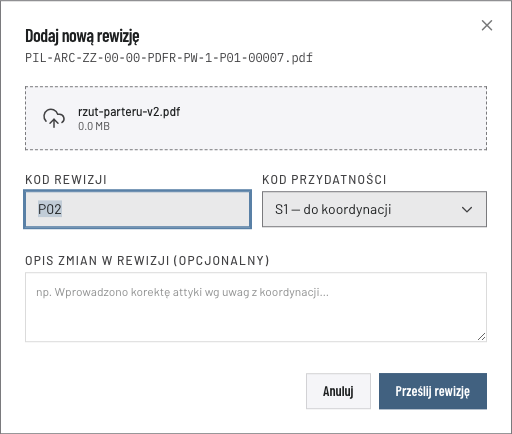
Okno dodawania nowej rewizji.
U góry okna widnieje dotychczasowa nazwa dokumentu — dla potwierdzenia, że dopisujesz wersję do właściwego pliku. Nowa nazwa będzie się od niej różniła wyłącznie oznaczeniem rewizji.
Poprzednie wersje pozostają dostępne w zakładce Rewizje w szczegółach dokumentu; każdą można stamtąd pobrać. Dzięki temu zawsze wiadomo, która wersja obowiązuje teraz i jak wyglądały wcześniejsze.
Częste pytania
Czy mogę zmienić nazwę pliku po wgraniu? Nie. Nazwa wynika z opisu dokumentu i pozostaje stała — na tym polega uporządkowanie. Jeśli opis był błędny, należy wgrać dokument ponownie z poprawnymi danymi.
Co, jeśli nie znam wartości któregoś pola? Warto zapytać osobę prowadzącą projekt. Pola opisujące dokument decydują o jego nazwie i o tym, czy inni go później odnajdą.
Dlaczego nie mogę nic wgrać do projektu? Projekt musi mieć ustawioną konwencję nazewnictwa — bez niej system nie ma z czego złożyć nazwy i odmawia przyjęcia pliku. Konwencję wybiera administrator firmy przy zakładaniu projektu.