Zapraszanie współpracowników
Do DocuBIM zapraszamy osoby z własnej firmy. Zaproszona osoba sama ustawia sobie hasło — nikt nie musi wymyślać za nią haseł ani ich przekazywać.
Zapraszać może wyłącznie administrator firmy. Zwykły pracownik nie zobaczy przycisku zaproszenia — podobnie jak pozostałych narzędzi administracyjnych.
Jak zaprosić osobę
- Kliknąć swoje nazwisko w prawym górnym rogu ekranu i wybrać Ustawienia firmy.
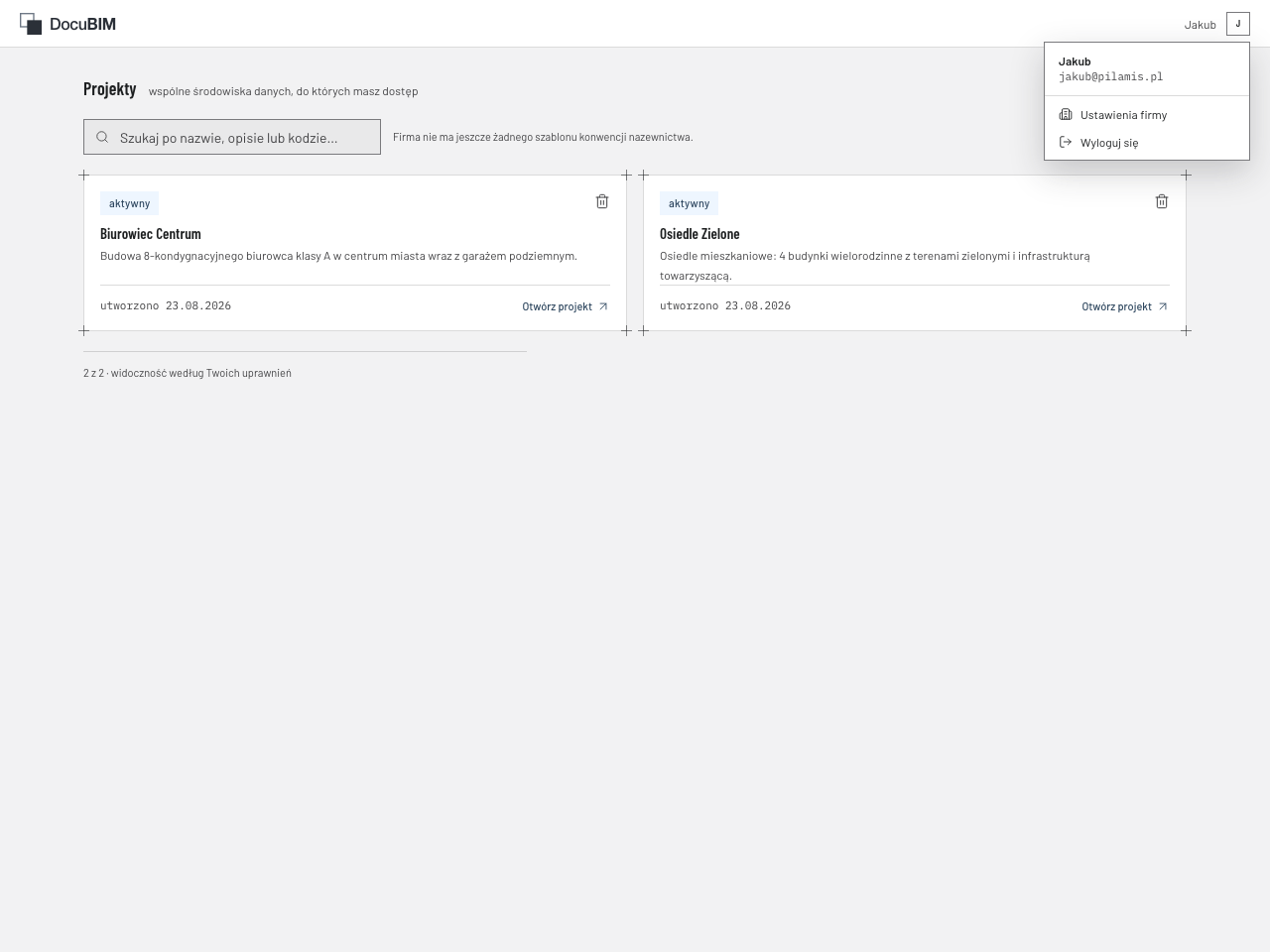
Menu użytkownika w prawym górnym rogu ekranu.
- Kliknąć Zaproś pracownika — przycisk w prawym górnym rogu, obok tytułu Ustawienia firmy i zespół.
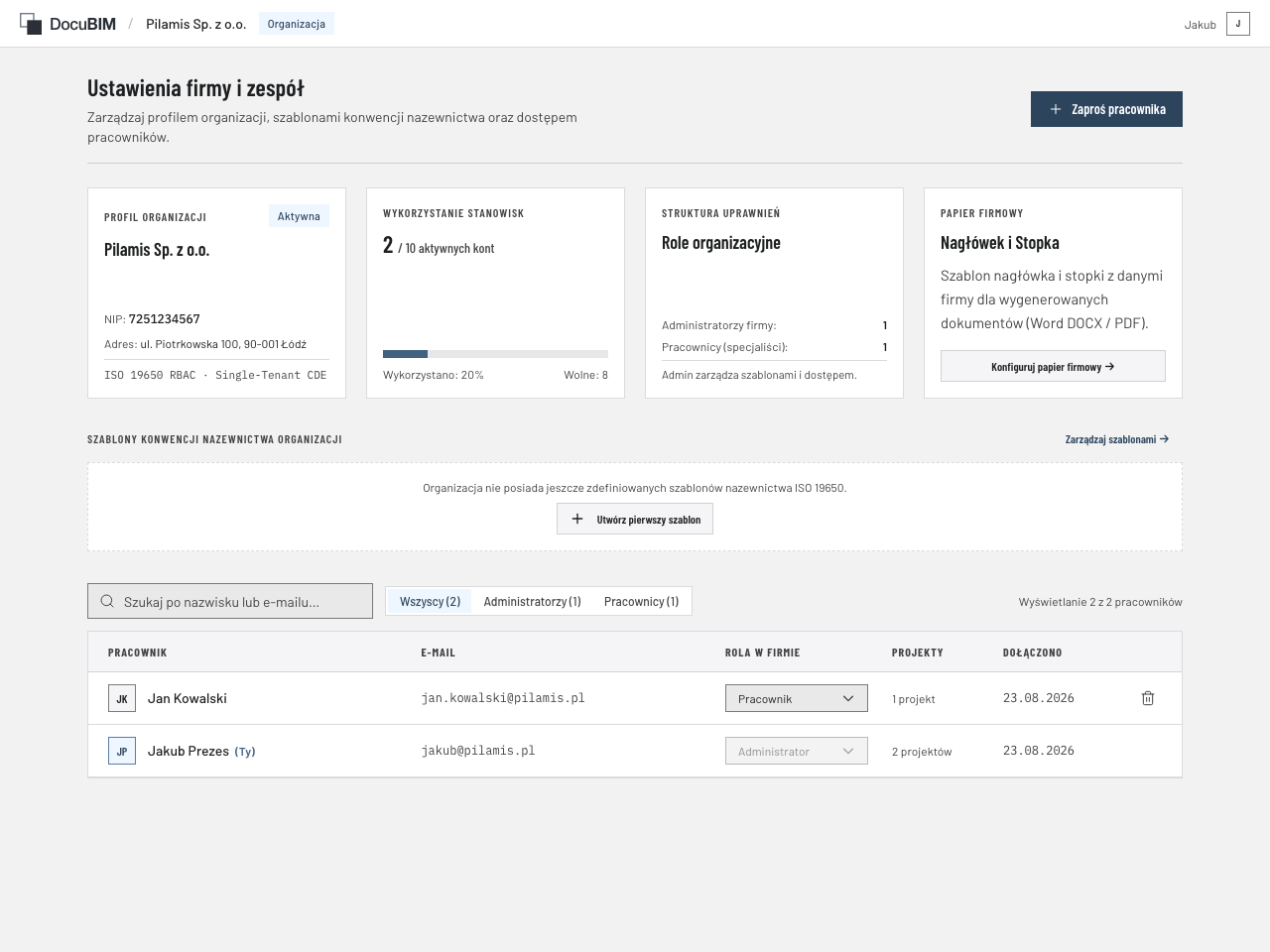
Strona „Ustawienia firmy i zespół” — stąd zarządza się dostępem.
- W oknie Zaproś pracownika do firmy wpisać adres e-mail (jedyne pole obowiązkowe), a następnie imię i nazwisko.
- Wybrać rolę w organizacji:
- Pracownik — dostęp do przydzielonych projektów,
- Administrator — dodatkowo zarządza zespołem i ustawieniami firmy.
- Kliknąć Wyślij zaproszenie.
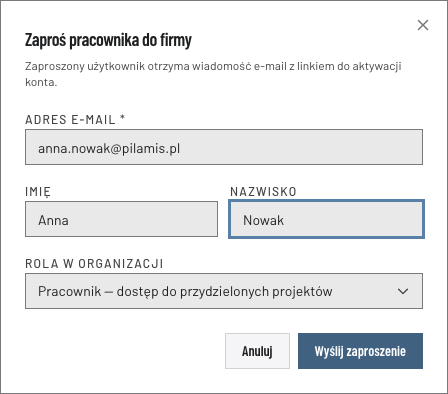
Okno zapraszania — wystarczy sam adres e-mail.
Osoba pojawi się od razu na liście pracowników, a na jej adres zostanie wysłane zaproszenie do ustawienia hasła.
Karta Wykorzystanie stanowisk u góry pokazuje, ile miejsc w firmie zostało wykorzystanych i ile jeszcze zostało wolnych.
Przekazanie linku z zaproszeniem
Ważne w wersji pilotażowej. Wiadomości z zaproszeniami nie są jeszcze wysyłane na prawdziwe skrzynki pocztowe. Zatrzymują się na serwerze testowym, a link trzeba przekazać zaproszonej osobie samodzielnie — na przykład w wiadomości albo przez telefon.
Skąd wziąć link:
- Otworzyć w przeglądarce skrzynkę testową pod adresem
http://localhost:8025(adres podaje osoba, która instalowała system). - Znaleźć wiadomość zatytułowaną You have been invited, zaadresowaną do zapraszanej osoby.
- Skopiować link Accept the invite.
- Przekazać go zaproszonej osobie.
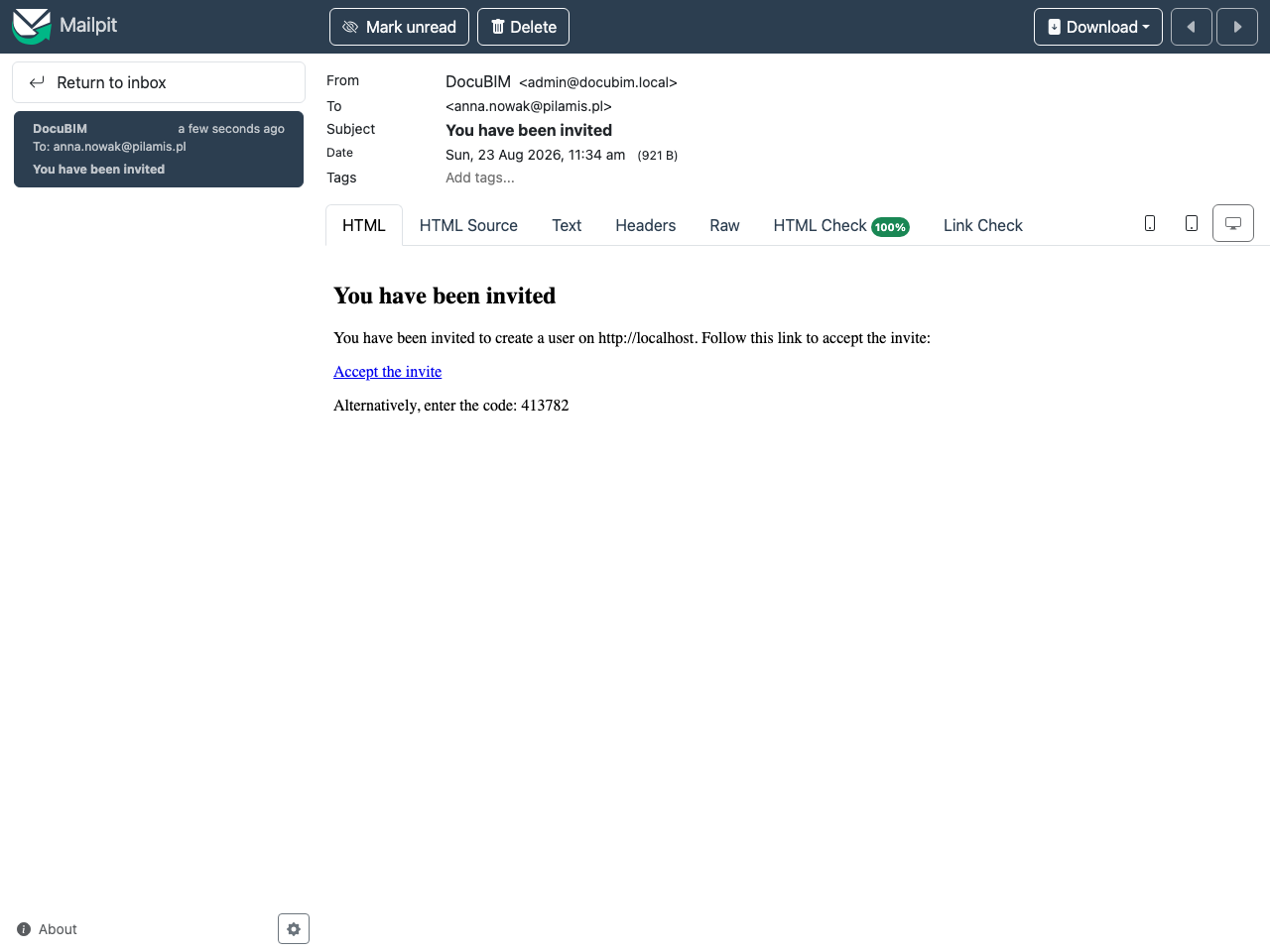
Wiadomość z zaproszeniem w skrzynce testowej Mailpit.
Zwykła wysyłka poczty pojawi się w kolejnej wersji.
Co robi osoba zaproszona
- Otwiera przekazany link.
- Widzi ekran Ustaw hasło ze swoim adresem e-mail.
- Dwa razy wpisuje wybrane przez siebie hasło — co najmniej 8 znaków.
- Zatwierdza.
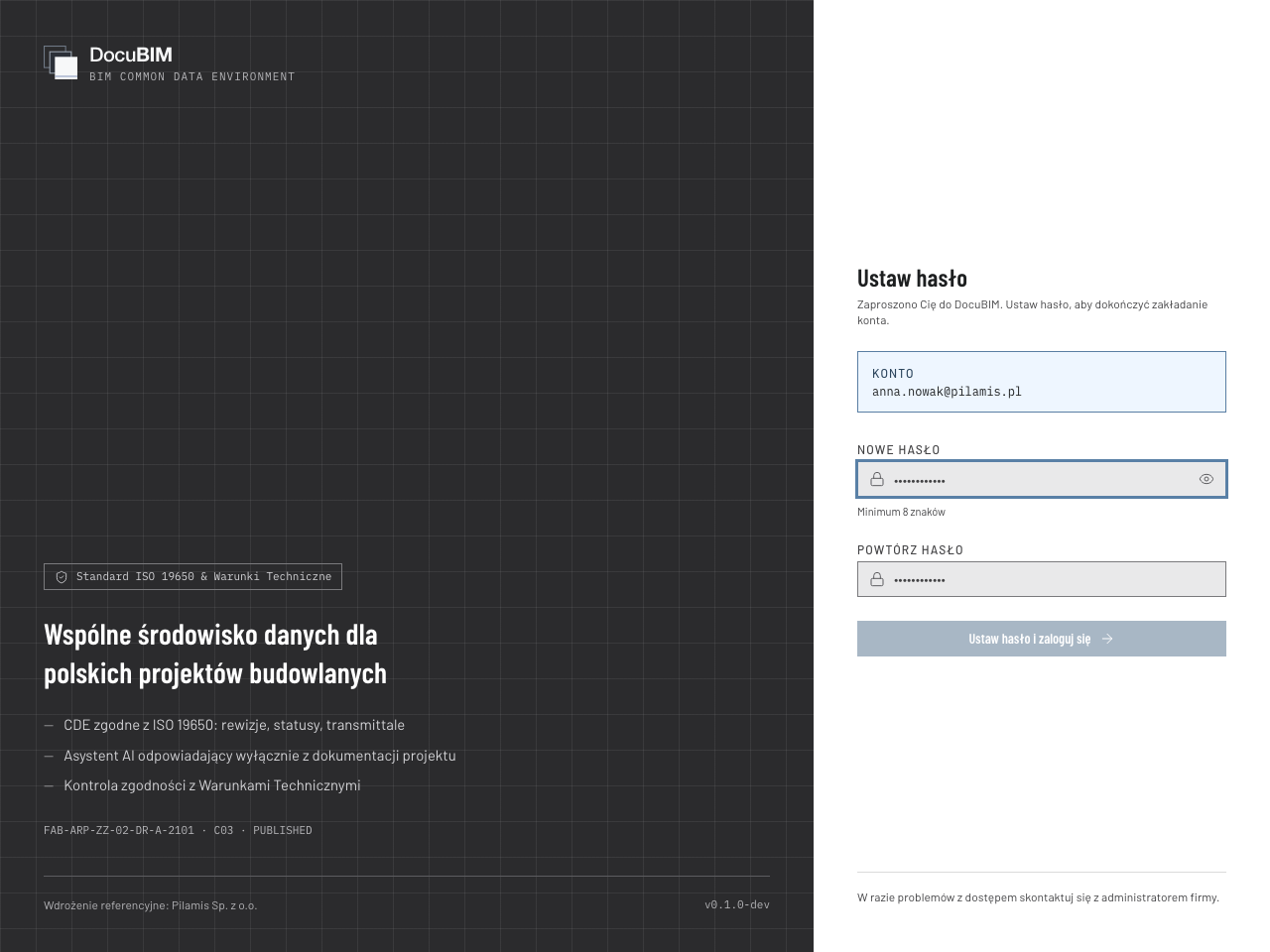
Ekran ustawiania hasła, otwarty z linku w zaproszeniu.
Zostaje od razu zalogowana i widzi projekty swojej firmy. Przy kolejnych logowaniach podaje swój adres e-mail i ustawione hasło.
Link działa jednorazowo i traci ważność po pewnym czasie. Jeśli przestanie działać, wystarczy poprosić administratora o nowe zaproszenie.
Częste sytuacje
| Komunikat | Co oznacza |
|---|---|
| Użytkownik o tym adresie e-mail już istnieje w systemie | Ten adres jest już zajęty. Każdy adres może być użyty tylko raz. |
| Osiągnięto limit stanowisk firmy | Wykorzystano wszystkie miejsca w firmie. Trzeba usunąć kogoś z zespołu albo zwiększyć limit. |
| Link jest nieprawidłowy lub wygasł | Zaproszenie straciło ważność albo zostało już wykorzystane. Poprosić administratora o nowe. |
Usuwanie osoby z zespołu
Na liście pracowników — w tym samym miejscu, w Ustawieniach firmy — obok każdej osoby znajduje się opcja usunięcia. Nie można usunąć samego siebie ani zmienić własnej roli.