Wgrywanie dokumentu do inwestycji
Każdy plik wgrany do DocuBIM dostaje automatycznie nadaną, uporządkowaną nazwę. Nie trzeba jej wymyślać ani pilnować — system składa ją z informacji podanych w formularzu.
Jak to zrobić
- Otworzyć inwestycję z listy inwestycji. Otwiera się zakładka Dokumenty.
- Kliknąć Wgraj dokument nad listą dokumentów.
- W oknie Wgraj dokument do inwestycji wskazać plik — można go przeciągnąć na pole Wybierz lub upuść plik dokumentu albo kliknąć i wybrać z dysku.
- Uzupełnić pola opisujące dokument (patrz niżej).
- Kliknąć Wgraj dokument na dole okna.
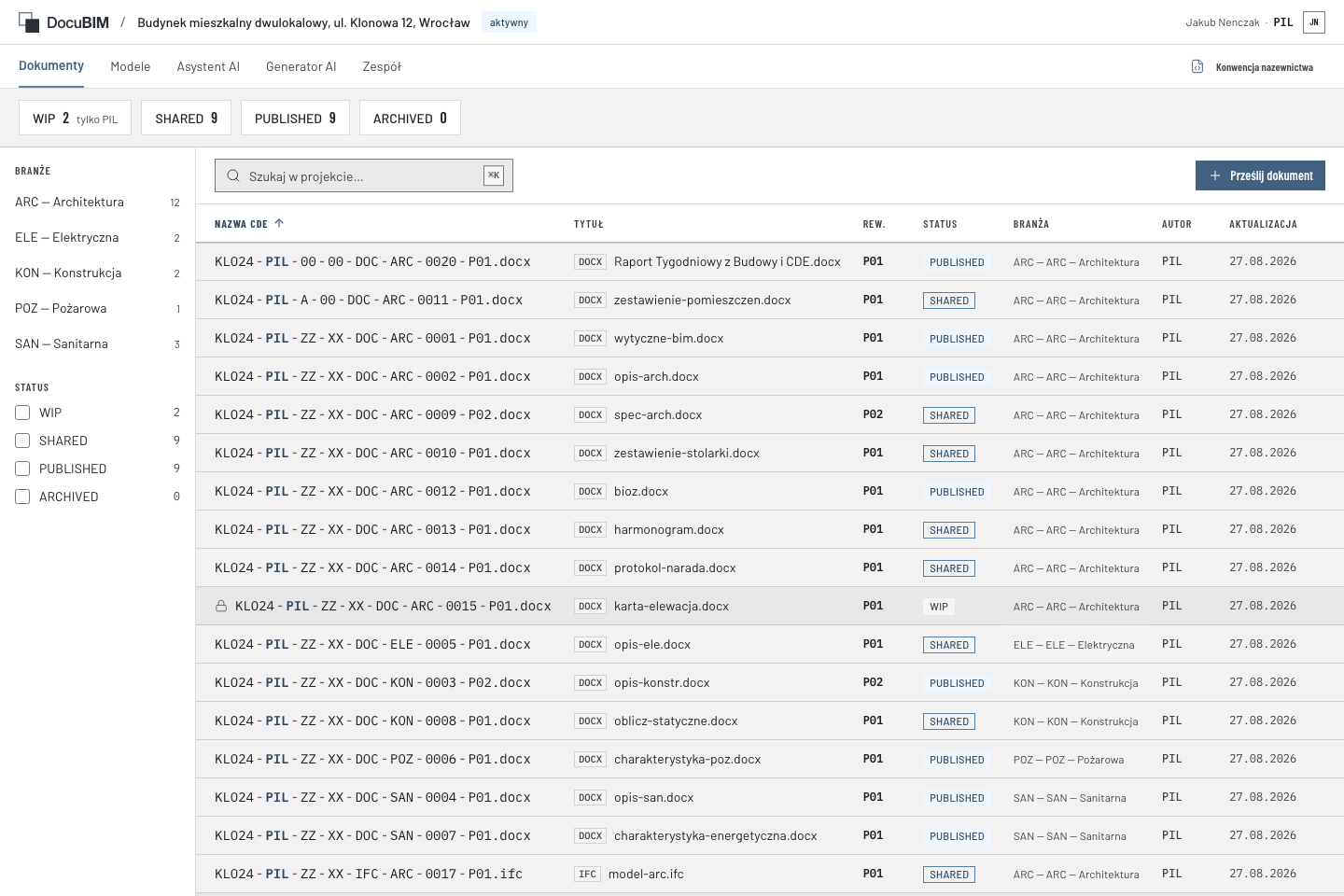
Widok dokumentów inwestycji — przycisk wgrywania jest nad listą, po prawej.
Dokument pojawi się na liście dokumentów inwestycji wraz z nadaną nazwą.
Nazwa pliku na dysku nie ma znaczenia. Może być dowolna — oficjalną nazwę i tak nadaje konwencja inwestycji. Pisze o tym samo okno, obok wybranego pliku.
Pod polem wyboru pliku wypisane są formaty, w jakich może być plik główny: PDF, DOC, DOCX, XLS, XLSX, DWG, DXF, IFC oraz chmury punktów E57, LAS i LAZ. Musi też pasować do wybranego formatu pliku.
Wersja edytowalna i załączniki
Rysunek od projektanta zwykle przychodzi w dwóch formatach: PDF i DWG (albo DOCX). To jeden dokument, więc wgrywa się go raz, oba pliki naraz.
- Można zaznaczyć od razu PDF i DWG w polu wyboru pliku. PDF zostaje plikiem głównym, DWG trafia na listę Pliki towarzyszące jako Edytowalny. Kolejność nie ma znaczenia: jeśli najpierw dodamy DWG, a PDF później, plikiem głównym i tak zostanie PDF.
- Przyciskiem Dodaj pliki dokłada się kolejne pliki, na przykład archiwum ZIP z podkładami. Archiwum zawsze jest Załącznikiem.
- Rolę każdego pliku można zmienić na liście. Wybranie Plik główny zamienia go miejscami z dotychczasowym plikiem głównym. Od tej chwili system nie zmienia już pliku głównego sam, nawet gdy dołożymy kolejny PDF.
Nazwa w CDE, wyszukiwanie i asystent AI korzystają z pliku głównego. Pliki towarzyszące są przechowywane razem z nim i można je pobrać w zakładce Rewizje.
Pliki robocze nie przejdą. Pliki blokady Office (~$…), Thumbs.db,
desktop.ini, .DS_Store, skróty .lnk oraz pliki .bak, .dwl2 i .log system
odrzuca i wymienia je w komunikacie. Wystarczy usunąć je z wyboru i wysłać
ponownie.
Ten sam plik w innym dokumencie. Jeśli któryś z wybranych plików jest identyczny z plikiem innego dokumentu tej inwestycji, okno pokaże to jeszcze przed wgraniem, z nazwą CDE tamtego dokumentu. Żeby wgrać go mimo to, zaznacz Wgraj mimo to — ta sama zgoda czy uzgodnienie może należeć do kilku dokumentów. To samo dotyczy nowej rewizji.
Jeden plik może mieć najwyżej 250 MB, a wszystkie pliki wysyłane naraz razem 500 MB. Naraz można wysłać najwyżej 50 plików, licząc z plikiem głównym. Jeśli załączników jest więcej, spakuj część z nich do jednego pliku ZIP.
Co oznaczają pola formularza
Pola opisujące dokument zebrane są w części Segmenty konwencji inwestycji. Formularz pokazuje dokładnie te pola, o które pyta konwencja nazewnictwa danej inwestycji — w dwóch różnych inwestycjach może więc wyglądać inaczej. Pola oznaczone gwiazdką są obowiązkowe.
Po wyborze pliku przycisk Zaproponuj pola wypełnia kategorię, branżę i inne pola z listą na podstawie nazwy i tekstu pliku. Wypełnia tylko te pola, których model AI jest pewny, i pisze, które to były. Pozostałe pola trzeba sprawdzić samemu. Strefy i pola wpisywane zostają bez zmian, a przy wgrywaniu do gałęzi drzewa nie zmieniają się pola wybrane przez gałąź. Przy skanie PDF system najpierw odczytuje (OCR) najwyżej dwie pierwsze strony i dopisuje Tekst odczytany ze skanu (OCR), może mieć błędy.
Najczęściej spotykane:
| Pole | Co wpisać |
|---|---|
| Kategoria | Do jakiej części dokumentacji należy dokument: projektowa, powykonawcza, narady, raporty, rozliczenia, wnioski materiałowe, harmonogramy, realizacja robót, BHP, formalne. Od niej zaczyna się drzewo dokumentów inwestycji |
| Branża | Dziedzina, której dokument dotyczy — architektura, konstrukcja, instalacje sanitarne, elektryczne, ochrona przeciwpożarowa. Dokumenty całej inwestycji, które nie należą do jednej branży (plan BIOZ, harmonogram, protokół z narady), dostają branżę OGL — Ogólna |
| Obiekt / system | Czego dokument dotyczy w obiekcie; ZZ oznacza cały budynek |
| Kondygnacja | Poziom, na przykład 00 — parter, 01 — pierwsze piętro, XX — wiele kondygnacji |
| Format pliku | W jakiej postaci jest plik — rysunek PDF, model IFC, dokument tekstowy. Wypełnia się sam po wybraniu pliku, a jeśli zostawisz go pustym, system dobierze go z rozszerzenia |
| Etap | Faza projektu, na przykład projekt budowlany albo wykonawczy |
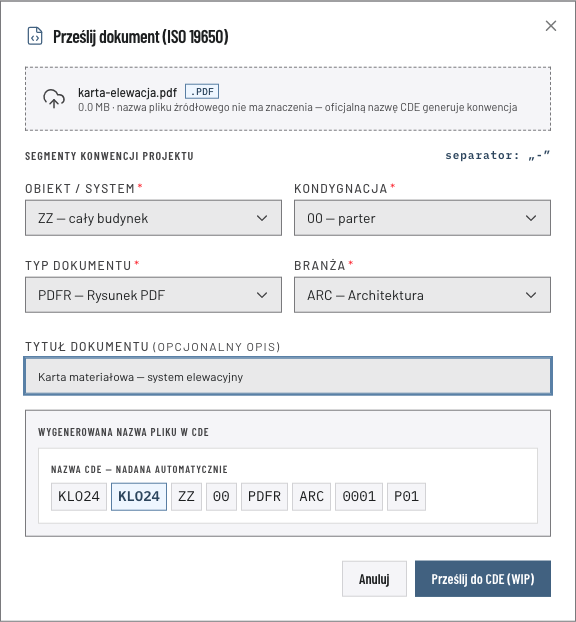
Formularz wgrywania z wybranymi segmentami i podglądem nazwy pliku.
Niektóre pola się wpisuje, a nie wybiera z listy — na przykład Odcinek w konwencji „Roboty drogowe”. Pod takim polem jest zasada, na przykład „Do 3 znaków: wielkie litery A–Z, cyfry, _”, a w pustym polu przykład wartości („np. 001”). Litery zamieniają się na wielkie same. Jeśli wpisana wartość jest za długa albo ma spację, myślnik czy polski znak, pod polem pojawia się błąd, a przycisk Wgraj dokument jest nieaktywny, dopóki wartość nie zostanie poprawiona. System nie skraca wartości — trzeba ją poprawić samemu.
Pod segmentami są dwa pola projektanta, oba nieobowiązkowe i żadne nie wchodzi do nazwy pliku:
- Numer projektanta — numer, pod którym projektant wydał dokument, na
przykład
AB1CD2-PW-DR-1.0 Rzut parteru. Po tym numerze dokument da się potem wyszukać. - Rewizja projektanta — oznaczenie wersji u projektanta, na przykład
Rew C. To nie to samo co rewizja w DocuBIM (P01,P02), obie są zapisywane osobno.
Oba pola wypełniają się same z nazwy wybranego pliku: z
AB1CD2-PW-DR-1.0 Rzut parteru 2019-10 Rew C.pdf powstaje numer
AB1CD2-PW-DR-1.0 Rzut parteru i rewizja Rew C. To podpowiedź — warto na nią
spojrzeć i poprawić, jeśli nazwa pliku była nietypowa.
Pod spodem jest jeszcze Tytuł dokumentu — krótki opis własnymi słowami (na przykład „Karta materiałowa — system elewacyjny”). Pole wypełnia się samo nazwą pliku; warto ją zastąpić własnym opisem. Tytuł jest nieobowiązkowy i nie wchodzi do nazwy pliku. Jeśli różni się od nazwy pliku i numeru projektanta, widać go na liście dokumentów pod nazwą CDE i w panelu szczegółów, a wyszukiwarka znajduje dokument po słowach z tytułu.
O firmę wgrywającą nie pytamy. Segment „Firma wgrywająca” system wypełnia sam skrótem naszej firmy, więc nie da się przez pomyłkę wpisać cudzego kodu. Ten skrót mówi, kto wgrał plik, a nie kto go opracował: rysunek projektanta wgrany przez nas też dostanie nasz skrót.
Podobnie pola ustalane raz dla całej inwestycji (na przykład kod inwestycji) wypełnia się przy zakładaniu inwestycji, a nie przy każdym dokumencie.
Nazwa pliku
W dolnej części okna, pod nagłówkiem Wygenerowana nazwa pliku w CDE, widać na bieżąco nazwę, jaką dostanie dokument — na przykład:
KLO24-PIL-ZZ-00-PDFR-ARC-0001-P01.pdf
Każdy fragment odpowiada jednemu elementowi konwencji: kod inwestycji, skrót
firmy, obiekt, kondygnacja, typ dokumentu, branża, kolejny numer dokumentu
w inwestycji oraz oznaczenie rewizji (P01). Dzięki temu po samej nazwie
widać, czego plik dotyczy — bez otwierania go.
W nazwie mogą znaleźć się wyłącznie wielkie litery, cyfry i podkreślnik. Myślniki widoczne w przykładzie oddzielają od siebie kolejne fragmenty i wstawia je system, nie my. Wartość ze spacją, myślnikiem albo polskim znakiem zostanie odrzucona z komunikatem — system nic nie poprawia po cichu.
Oryginalna nazwa pliku nie ginie: jest zapisana i widoczna w szczegółach dokumentu.
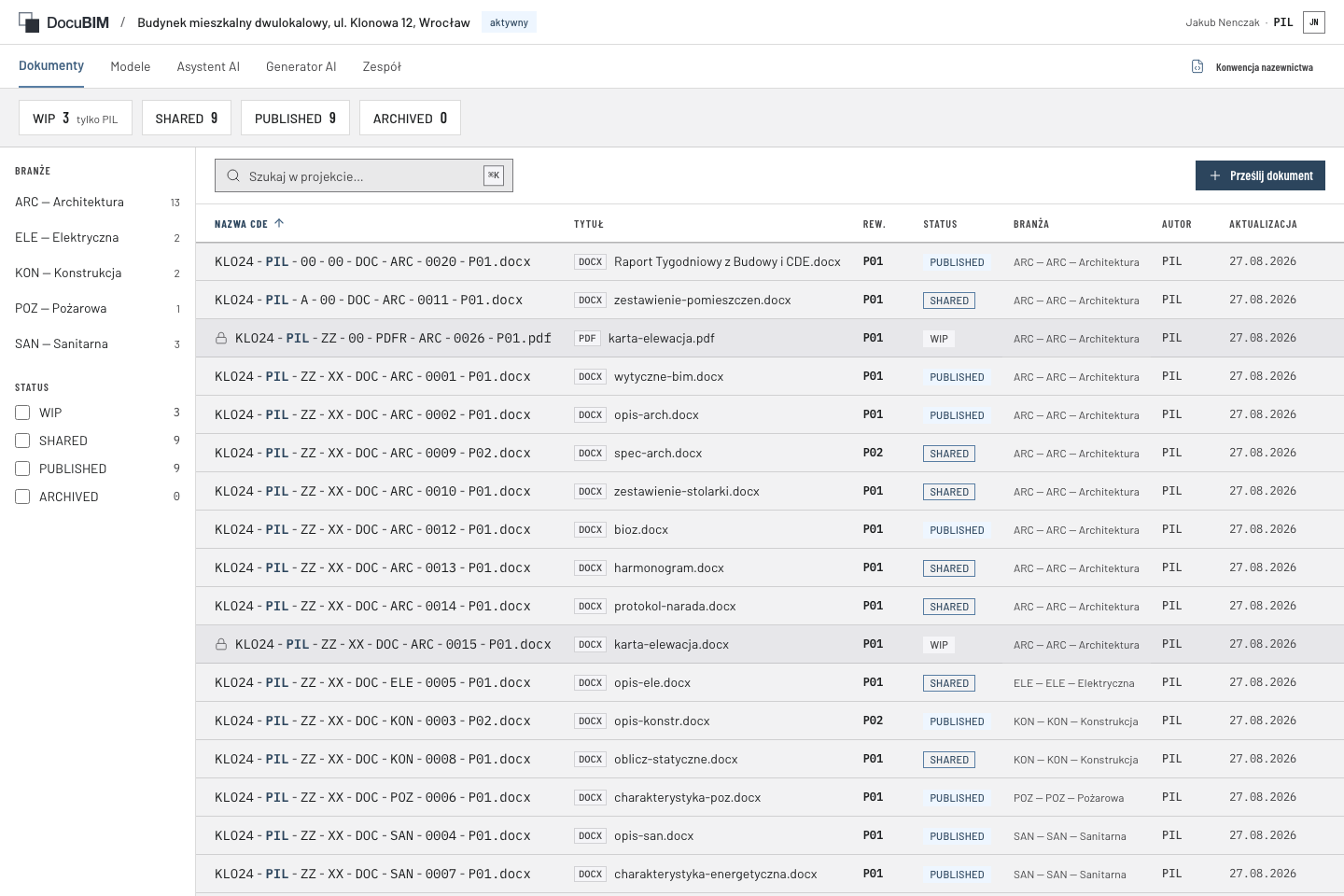
Dokumenty na liście — nadana nazwa, tytuł, rewizja, status, branża i firma wgrywająca.
Wgranie nowej wersji dokumentu
Poprawionego pliku nie wgrywamy jako nowego dokumentu. Zamiast tego dodajemy nową rewizję do dokumentu, który już istnieje:
- Otworzyć dokument z listy — po prawej stronie rozwinie się panel ze szczegółami.
- Kliknąć Dodaj rewizję w sekcji Rewizje. Przy dokumencie opublikowanym tego przycisku nie ma — zamiast niego jest Nowa rewizja na górze panelu.
- W oknie Wgraj nową rewizję dokumentu wskazać poprawiony plik i uzupełnić:
- Kod rewizji — wypełnia się sam: system sprawdza aktualną rewizję
dokumentu i podstawia następną (
P01→P02→P03). Można go nadpisać, jeśli wersja ma trafić do innej serii — na przykładC01przy przejściu do etapu budowy. - Rewizja projektanta — wypełnia się sama z nazwy nowego pliku, tak jak przy pierwszym wgraniu. Numer projektanta należy do dokumentu i przy nowej rewizji się nie zmienia; jeśli dokument go jeszcze nie ma, można go tu uzupełnić.
- Opis zmiany — obowiązkowy: krótko, co się zmieniło. Bez niego przycisk wysyłania jest nieaktywny. Ten opis widać potem na liście rewizji.
- Kod rewizji — wypełnia się sam: system sprawdza aktualną rewizję
dokumentu i podstawia następną (
- Kliknąć Wgraj rewizję.
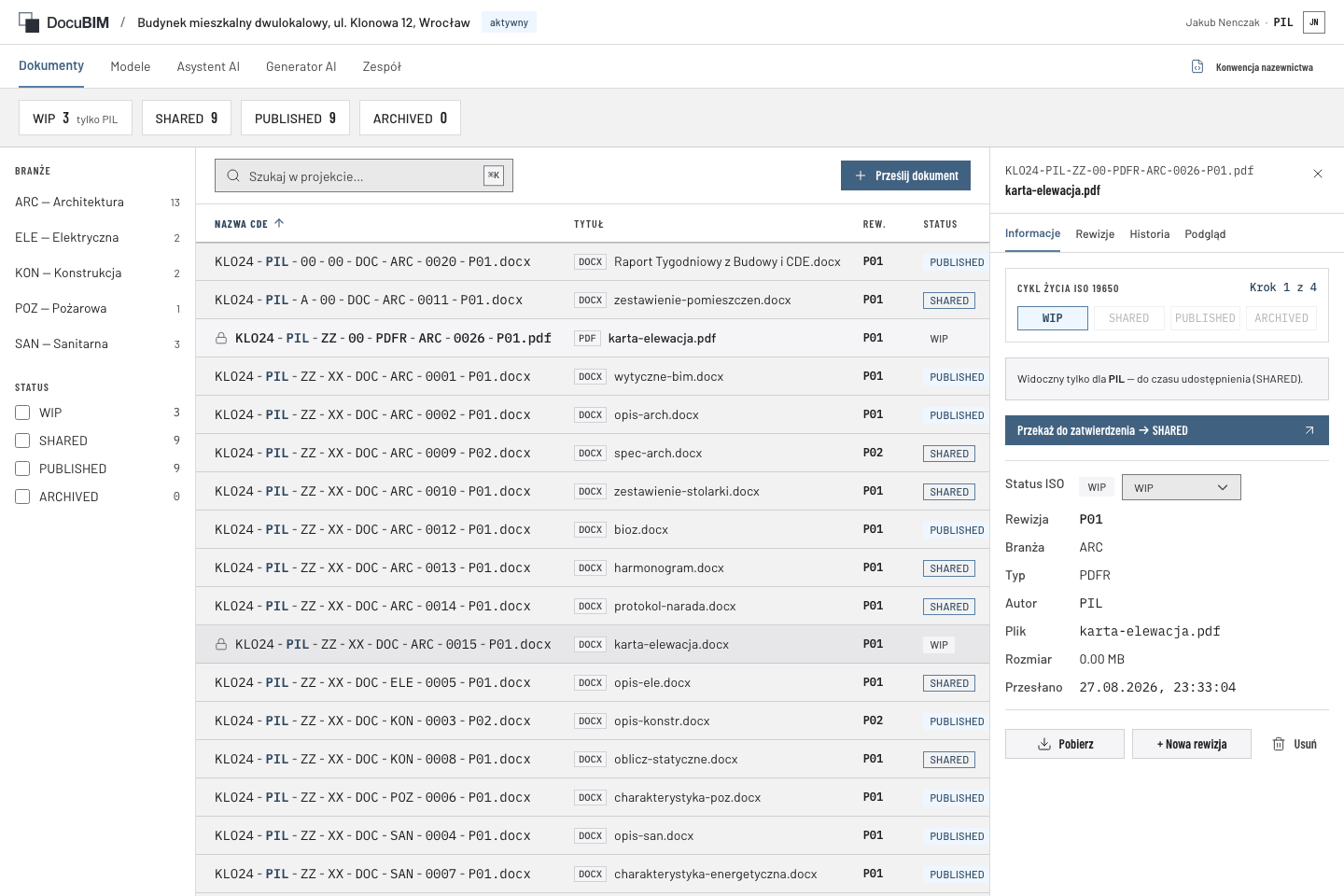
Panel szczegółów dokumentu — stąd dodaje się nową rewizję.
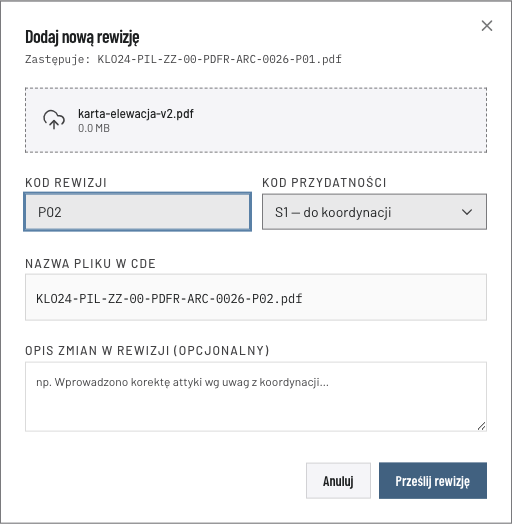
Okno dodawania nowej rewizji — u góry widać, który dokument zastępujemy.
U góry okna, po słowie Zastępuje, widnieje dotychczasowa nazwa dokumentu —
dla potwierdzenia, że dopisujemy wersję do właściwego pliku. Pole Nazwa pliku
w CDE pokazuje nazwę nowej rewizji; różni się od poprzedniej oznaczeniem
rewizji, a jeśli nowy plik ma inny format (np. .docx zamiast .doc), także
rozszerzeniem. Nazwa odświeża się po wybraniu pliku. Warto na nią zerknąć przed
wysłaniem.
Każdy kod rewizji może wystąpić w dokumencie tylko raz. Jeśli wpiszemy kod, który dokument już ma, system odmówi i poprosi o inny.
Plik główny nowej rewizji musi pasować do typu dokumentu — rewizją rysunku
PDF nie może być sam plik .dwg. DWG dołącza się obok PDF-a jako plik
edytowalny, tak samo jak przy pierwszym wgraniu (patrz wyżej).
Co dalej dzieje się z rewizjami, opisuje rozdział Status dokumentu i kolejne rewizje.
Kolumna „Indeks" — czy asystent już przeczytał plik
W tabeli dokumentów, po prawej stronie, jest kolumna Indeks. Mówi, na jakim etapie jest odczytywanie treści pliku na potrzeby asystenta AI i wyszukiwarki:
| Co widać | Co to znaczy |
|---|---|
| W kolejce | Plik czeka. Asystent jeszcze go nie cytuje. |
| Indeksowanie | System właśnie go czyta. Przy większych plikach trwa to kilkadziesiąt sekund. |
| ✓ (szara ptaszka) | Gotowe. Najechanie pokazuje datę i godzinę. |
| Bez treści | Plik przeszedł, ale nie było w nim tekstu do odczytania. Najechanie pokazuje powód. |
| Błąd indeksu | Nie udało się odczytać pliku. Najechanie pokazuje powód. |
| Ikona skanu | Plik jest skanem i system odczytał go przez OCR. Najechanie mówi, czy wszystkie strony są czytelne i ile stron odczytano. |
| Kręcące się kółko przy skanie | Trwa odczytywanie skanu, zwykle kilka sekund na stronę. |
| Ikona pauzy | Odczyt skanu czeka, bo wyczerpał się miesięczny limit stron OCR firmy. Wznowi się sam w ciągu godziny, gdy limit znów będzie dostępny (po zwiększeniu albo w nowym miesiącu). |
Więcej o skanach: Asystent AI.
Kolumna odświeża się sama — nie trzeba przeładowywać strony.
Pusto w tej kolumnie znaczy, że tego typu pliku system nie czyta w ogóle; dotyczy to modeli IFC i rysunków CAD. To nie jest błąd.
Częste pytania
Czy mogę zmienić nazwę pliku po wgraniu? Nie. Nazwa wynika z opisu dokumentu i pozostaje stała — na tym polega uporządkowanie. Jeśli opis był błędny, należy wgrać dokument ponownie z poprawnymi danymi.
Formularz mówi, że pole jest puste, choć widzę w nim wartość. Trzeba tę wartość wybrać z listy, nawet jeśli już się wyświetla. Dopóki nie zostanie wskazana, system traktuje pole jak niewypełnione, a w podglądzie nazwy w tym miejscu widnieje „…”.
Co, jeśli nie znam wartości któregoś pola? Warto zapytać osobę prowadzącą inwestycję. Pola opisujące dokument decydują o jego nazwie i o tym, czy inni go później odnajdą.
Dlaczego nie mogę nic wgrać do inwestycji? Inwestycja musi mieć ustawioną konwencję nazewnictwa — bez niej system nie ma z czego złożyć nazwy i odmawia przyjęcia pliku. Patrz Zakładanie inwestycji.