Asystent AI — pytania o dokumentację inwestycji
Asystent odpowiada na pytania o treść dokumentów wgranych do tej inwestycji oraz o jej umowę, pisma, terminy i zdjęcia. Nie jest to ogólny chatbot: nie wie nic o świecie poza inwestycją i przy każdej odpowiedzi pokazuje, z których dokumentów ją wziął.
Odpowiedź asystenta warto potwierdzić w dokumencie, z którego pochodzi. Dlatego DocuBIM pokazuje źródła jednym kliknięciem.
Zanim zapytamy
U góry zakładki Asystent AI widnieje napis Baza wiedzy z dwiema liczbami: ile dokumentów jest już przeczytanych przez system i ile ich jest łącznie. Dokument staje się dostępny dla asystenta kilkadziesiąt sekund po wgraniu — zanim to nastąpi, asystent go po prostu nie zna. Jeśli coś jest jeszcze w trakcie, widać to obok: „2 dokumenty w indeksowaniu". Liczby odświeżają się same, bez przeładowywania strony.
Postęp każdego pliku z osobna widać w kolumnie Indeks w tabeli dokumentów (zakładka Dokumenty) — patrz Wgrywanie dokumentu.
Modele IFC nie wchodzą do bazy wiedzy: asystent czyta tekst, nie geometrię.
Skany
Dokument zeskanowany jako obrazek (PDF ze skanera, także pojedyncza podpisana strona w środku raportu) system odczytuje sam: usługa OCR przepisuje tekst z obrazu strony. Trwa to dłużej niż zwykłe czytanie, zwykle kilka sekund na stronę. W tym czasie licznik pokazuje dokument jako będący w trakcie.
- Tekst ze skanu może mieć błędy odczytu. W źródłach odpowiedzi taki fragment ma dopisek Skan (OCR), a asystent przy liczbach, datach i nazwiskach z niego dodaje, że warto je sprawdzić w oryginale.
- Pismo odręczne i rozmazane strony często zostają nieczytelne. Takich stron system nie dodaje do bazy wiedzy, żeby asystent nie cytował zgadniętego tekstu.
- Duże skany: z jednego pliku system odczytuje najpierw 100 zeskanowanych stron. Odczyt pozostałych może zlecić administrator firmy przyciskiem Zleć odczyt pozostałych stron w panelu szczegółów dokumentu. Przycisk pokazuje, ile stron zostało.
- Firma ma miesięczny limit stron OCR. Gdy się wyczerpie, odczyt czeka i wznowi się sam w ciągu godziny, gdy limit znów będzie dostępny (po zwiększeniu albo w nowym miesiącu). Limit nie dotyczy asystenta: pytać można dalej.
Pod licznikiem jest odnośnik Pokaż, których dokumentów asystent nie przeszuka. Lista podaje każdy taki dokument z powodem (np. „Skan jest nieczytelny”, „Ten typ pliku nie jest przeszukiwany”), a kliknięcie nazwy otwiera dokument. Gdy pytanie wymienia taki dokument z nazwy (nazwą dokumentu w CDE, numerem projektanta albo nazwą pliku), asystent mówi wprost, że tego dokumentu nie może przeszukać w całości albo w części, zamiast odpowiadać, że nie ma informacji.
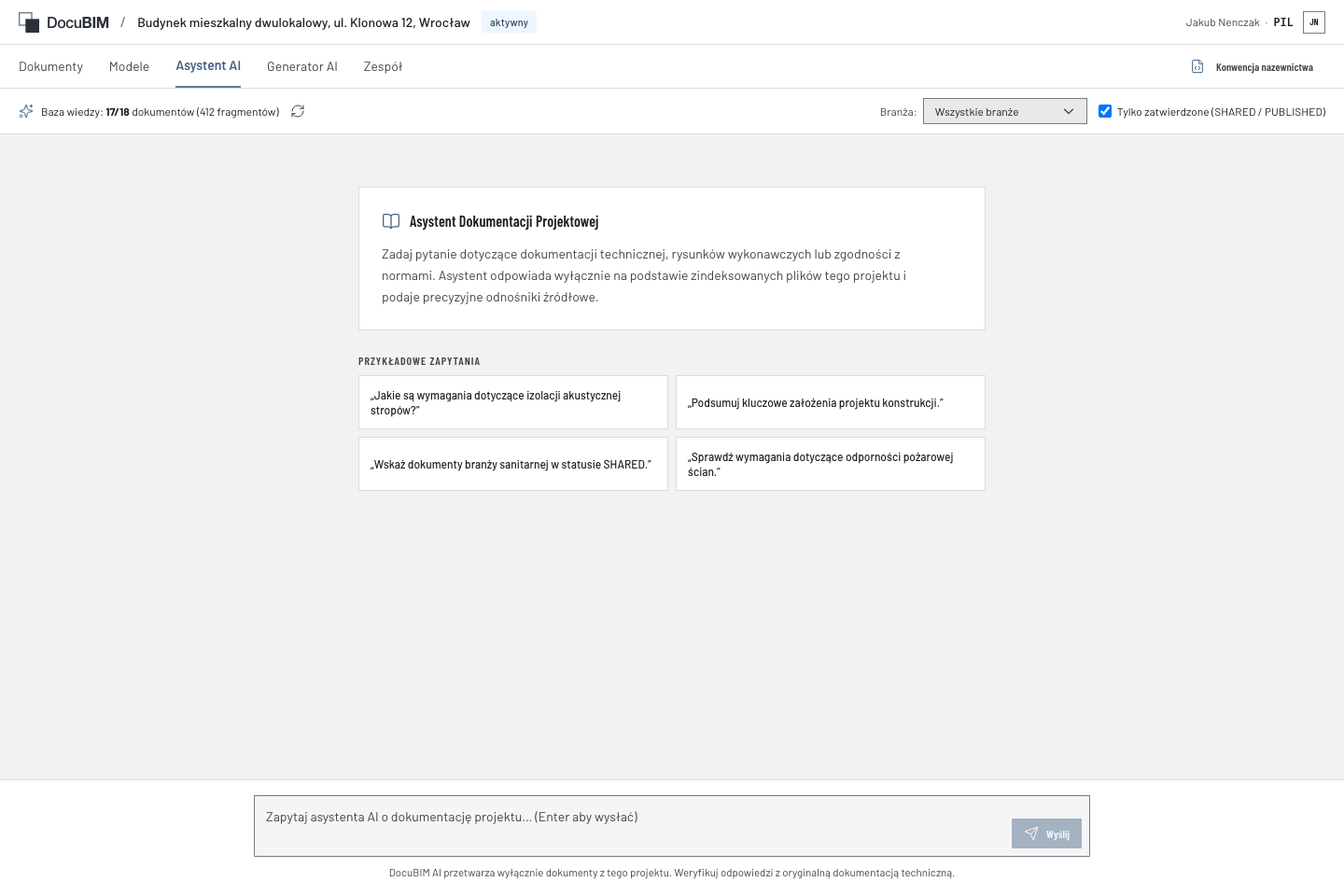
Asystent przed pierwszym pytaniem — cztery przykładowe zapytania na start.
Jak zapytać
Wpisać pytanie w pole na dole ekranu i nacisnąć Enter albo Wyślij. Można też kliknąć jedno z czterech przykładowych zapytań — służą do zorientowania się, o co w ogóle warto pytać.
Pytania działają najlepiej, gdy są konkretne:
- „Jaka jest klasa odporności pożarowej budynku i co z niej wynika dla stropów?”
- „Jakie jest źródło ciepła i jaka jest sprawność odzysku ciepła z wentylacji?”
- „Jaka jest powierzchnia użytkowa lokalu i ile lokali ma budynek?”
Asystent szuka zarówno po sensie pytania, jak i po słowach, które w nim padają. Dokładne oznaczenia — średnice prętów (ø12), klasy stali i betonu (B500SP, C30/37), numery rysunków — warto więc wpisać tak, jak są zapisane w dokumencie. Asystent przeszukuje bieżące rewizje dokumentów. Polskie znaki nie są konieczne: „lawy” znajdzie też „ławy”.
Odpowiedź pojawia się stopniowo, zdanie po zdaniu. W trakcie przycisk wysyłania zmienia się w Zatrzymaj.
Pytania o umowę, pisma i terminy
Asystent czyta nie tylko dokumenty, ale też rejestry tej inwestycji: umowę z aneksami, pisma tej inwestycji z dziennika korespondencji, terminy i zdjęcia z budowy. Można zapytać na przykład:
- „Jakie pisma czekają na odpowiedź po terminie?”
- „Jaki jest obowiązujący termin po aneksie?”
- „Jaka jest kara umowna za zwłokę?”
- „Jakie terminy mamy w listopadzie?”
- „Czy są zdjęcia zbrojenia ław?”
Zdjęcia asystent znajduje po opisie, nazwie pliku, nazwie folderu i dacie wykonania. Nie ogląda samych zdjęć, więc zdjęcia bez opisu najłatwiej znaleźć po dacie.
Zanim pojawi się odpowiedź, w miejscu napisu Szukam w dokumentach widać, co asystent sprawdza (np. Sprawdzam dziennik korespondencji). Pismo, umowa albo zdjęcie, na które się powołuje, pojawia się na liście źródeł; kliknięcie przenosi do pisma, umowy albo zakładki Zdjęcia inwestycji.
Asystent widzi to samo, co osoba, która pyta. Kwoty, koniec polisy OC i najważniejsze postanowienia umowy (kary, gwarancja, rękojmia) widzą tylko administrator firmy i osoby z uprawnieniem Wgląd w kwoty albo Wpisywanie kwot; pozostałym asystent powie, że tych informacji nie widzą. Postanowienia asystent bierze ze spisu przy bieżącym pliku umowy (zob. Plik umowy i najważniejsze postanowienia). Gdy bieżąca wersja pliku nie ma spisu, asystent go nie zna.
Rejestry obejmują tylko bieżącą inwestycję. Zestawienie dla całej firmy, np. wszystkie pisma po terminie, jest na Pulpicie. Asystent tylko czyta: niczego nie zarejestruje, nie zmieni ani nie wyśle.
Skąd wzięła się odpowiedź
Pod odpowiedzią jest sekcja Źródła odpowiedzi — lista dokumentów i rekordów (pism, umów, zdjęć), na które asystent powołuje się w tekście. Gdy odpowiedź jest gotowa, na liście zostają tylko cytowane fragmenty, a ten sam plik i strona pojawiają się na niej raz. Przy każdym źródle widać nazwę CDE, numer rewizji i status. W samym tekście odpowiedzi wtrącone są numerowane odsyłacze do pozycji z listy.
Jeśli odpowiedź nie powołuje się na żaden dokument ani rekord, źródeł pod nią nie ma. Zamiast nich jest uwaga, że trzeba ją sprawdzić, zanim się jej użyje. Uwagi nie ma, gdy asystent sprawdzał rejestry, np. odpowiedź „nie ma pism po terminie” nie musi niczego cytować. Przy włączonym Tylko opublikowane dochodzi podpowiedź, żeby wyłączyć filtr i zapytać ponownie.
Zestawienia, na przykład listę notatek z narad z datami, asystent pokazuje jako tabelę.
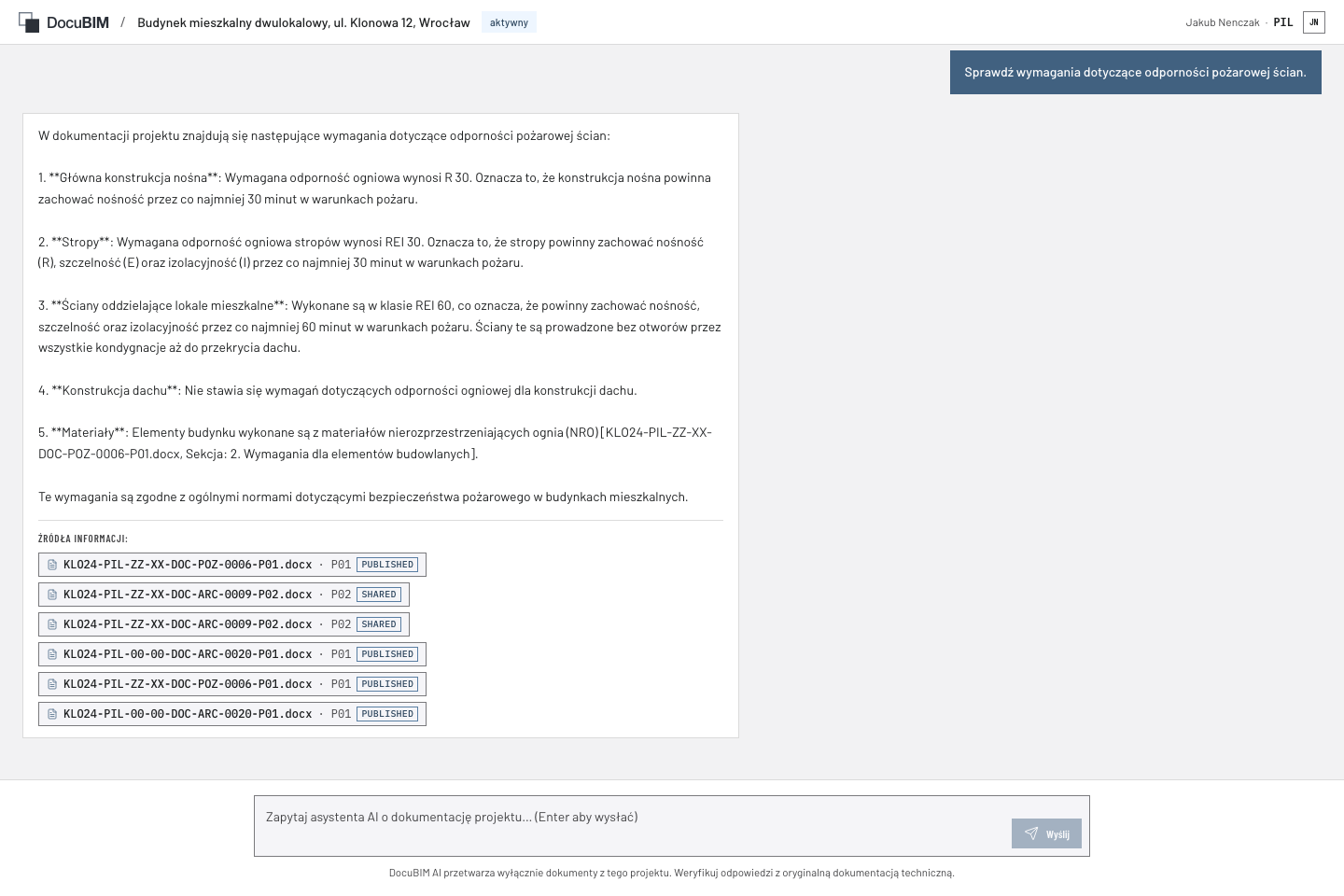
Odpowiedź z odsyłaczami w tekście i listą dokumentów źródłowych pod spodem.
Kliknięcie źródła otwiera okno z fragmentem, na którym asystent oparł odpowiedź: kilka zdań z miejsca, w którym padają słowa z pytania, z numerem strony albo nazwą rozdziału. Pliki PDF wyświetlają się w tym oknie w całości; pozostałe formaty pobiera się przyciskiem Pobierz oryginalny plik.
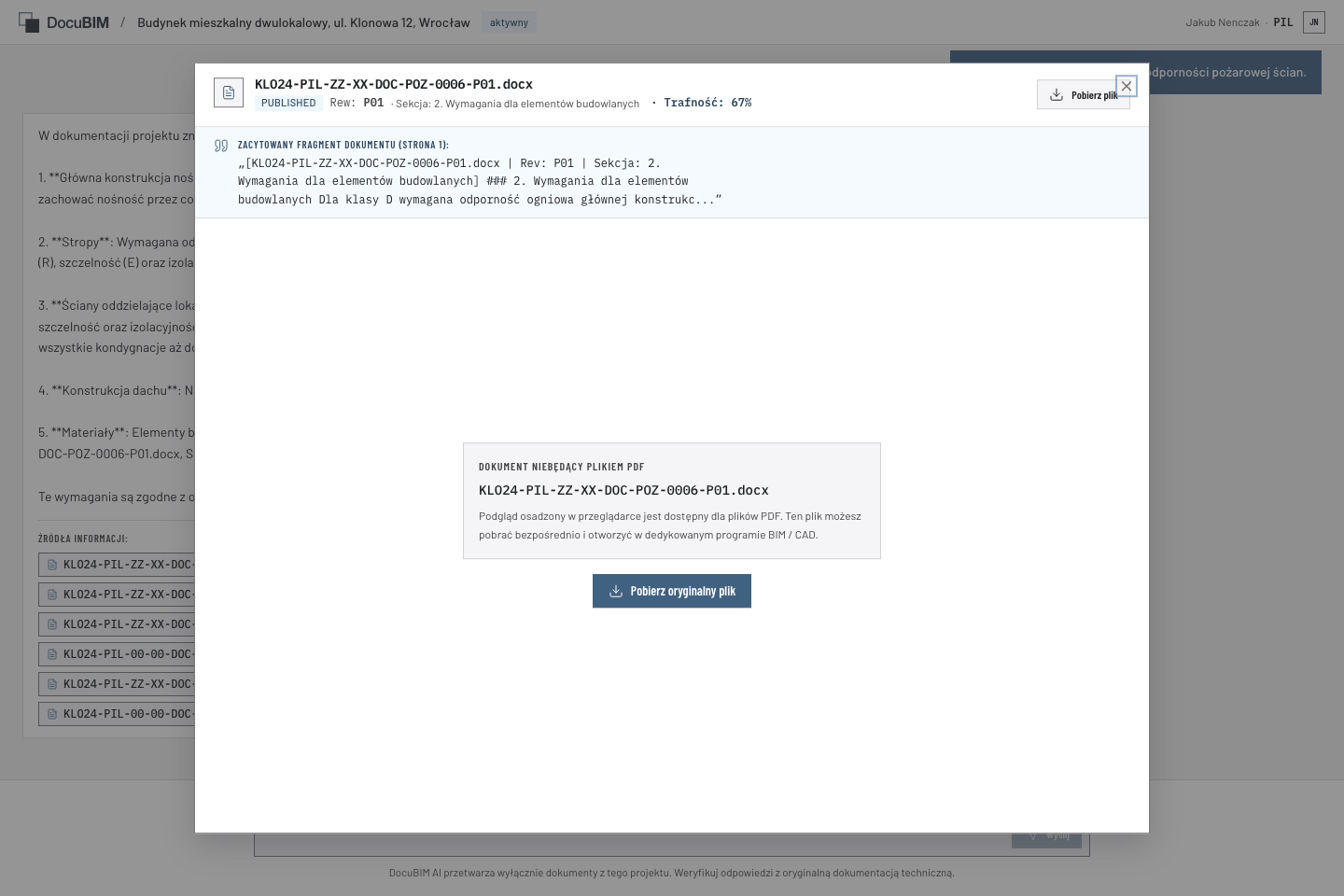
Zacytowany fragment — miejsce w dokumencie, w którym padają słowa z pytania.
Zawężanie tego, o co pytamy
W prawym górnym rogu są dwa ustawienia:
- Branża — ogranicza odpowiedź do jednej dziedziny. Przydaje się, gdy pytanie brzmi podobnie w kilku branżach (na przykład o „wymagania”).
- Tylko zatwierdzone (SHARED / PUBLISHED) — domyślnie odznaczone. Zaznaczenie każe asystentowi pominąć wersje robocze i odpowiadać wyłącznie na podstawie dokumentów udostępnionych albo wydanych.
Domyślnie odznaczone, bo każdy świeżo wgrany dokument ma status WIP. Przy zaznaczonym filtrze asystent nie cytowałby go od razu po wgraniu i nic by tego nie tłumaczyło. Warto zaznaczyć ten filtr wtedy, gdy odpowiedź ma się opierać wyłącznie na materiale zatwierdzonym — na przykład przy piśmie do inwestora.
Odświeżenie bazy wiedzy
Ikona obok napisu Baza wiedzy uruchamia ponowne przeczytanie dokumentów inwestycji. Przydaje się, gdy liczba przeczytanych dokumentów uparcie nie zgadza się z liczbą wgranych.
Odczytanych już stron skanu system nie czyta drugi raz, więc odświeżenie nie zużywa limitu stron OCR. Strona nieczytelna zostanie nieczytelna, bo do tego potrzebny jest lepszy skan.
Czego asystent nie zrobi
- Nie zna innych inwestycji; odpowiada wyłącznie z dokumentacji i rejestrów tej inwestycji.
- Nie czyta rysunków ani modeli. Pracuje na tekście, więc treść rysunku zapisana wyłącznie w geometrii jest dla niego niewidoczna.
- Nie zatwierdza i nie podejmuje decyzji. Napis pod polem pytania mówi to wprost: odpowiedzi należy weryfikować z oryginalną dokumentacją techniczną.
Zużycie AI i OCR firmy
Administrator firmy i osoby z uprawnieniem Wgląd w kwoty albo Wpisywanie kwot widzą na stronie Ustawienia firmy, na zakładce Firma, kartę Zużycie AI i OCR:
- Asystent i generator AI (tokeny) i Odczyt skanów OCR (strony): ile firma zużyła w tym miesiącu i jaki ma limit (albo dopisek „bez limitu”). Od 80% karta podaje, jaką część limitu wykorzystano, a po wyczerpaniu mówi, co przestało działać.
- Ile dokumentów czeka na limit OCR i ile odczytano tylko do 100 stron. Kliknięcie tego napisu otwiera listę tych dokumentów; nazwa prowadzi do dokumentu.
- Zużycie według funkcji (rozwija się po kliknięciu): asystent, generator, odczyt umów z PDF, podpowiedzi pól, indeksowanie i OCR, za ten i poprzedni miesiąc.
Do limitu liczą się tylko asystent i generator dokumentów. Miesiąc liczy się od pierwszego dnia w czasie UTC, czyli w Polsce od 1:00 albo 2:00 w nocy. Limity ustawia zespół DocuBIM. Jeśli trzeba je zmienić, napisz do nas.
Częste pytania
Asystent mówi, że nie znalazł informacji, choć wiem, że jest w dokumencie. Po kolei:
- Sprawdzić kolumnę Indeks przy tym dokumencie w zakładce Dokumenty. „W kolejce" albo „Indeksowanie" znaczy, że system jeszcze go czyta.
- Jeśli widnieje Bez treści albo znacznik skanu, najechanie na niego pokazuje powód: np. skan jest nieczytelny, odczyt czeka na limit stron albo odczytano dopiero część stron. Ten sam powód jest na liście pod licznikiem Przeszukiwalne na karcie asystenta.
- Sprawdzić, czy nie jest zaznaczone „tylko zatwierdzone” przy dokumencie w statusie WIP, oraz czy wybrana branża nie odcina tego dokumentu.
Czy asystent widzi dokumenty innych firm? Widzi dokładnie to, co osoba zadająca pytanie. Cudze wersje robocze są dla niego tak samo niewidoczne.
Czy pytania i dokumenty wychodzą poza inwestycję? Asystent przetwarza wyłącznie dokumenty i rejestry tej inwestycji — informuje o tym napis pod polem pytania.