Znajdowanie i czytanie dokumentów
Listę dokumentów inwestycji można zawężać na trzy sposoby: strukturą inwestycji po lewej stronie, filtrem statusów i wyszukiwaniem. Działają razem — można na przykład wyświetlić same opublikowane rysunki architektury albo znaleźć wszystkie dokumenty, w których pada słowo „wentylacja”.
Co widać na liście
| Kolumna | Co pokazuje |
|---|---|
| Nazwa CDE | Nazwa nadana przez system; wyróżniony jest jej ostatni człon |
| Rew. | Bieżąca rewizja |
| Status | WIP, Udostępniony, Opublikowany albo Zarchiwizowany |
| Aktualizacja | Data wgrania dokumentu; kolumna widoczna na szerokim ekranie |
Pod nazwą CDE widać tytuł dokumentu — o ile różni się od nazwy pliku i numeru projektanta — a niżej nazwę pliku, pod którą dokument został wgrany.
Kłódka przy nazwie oznacza dokument w wersji roboczej — widoczny tylko dla własnej firmy.
Kliknięcie nagłówka kolumny sortuje listę; ponowne kliknięcie odwraca kolejność.
Na telefonie
Na telefonie lista nie ma kolumn Rew. i Status: rewizja i status stoją pod nazwą dokumentu, przed nazwą pliku. Przełączniki statusów są ułożone w dwóch wierszach, po dwa w każdym. Przyciski Eksport i Wgraj dokument (w gałęzi: Wgraj tutaj) mają same ikony: eksport to ikona archiwum, wgrywanie to strzałka w górę. Wgraj paczkę na telefonie się nie pokazuje: paczkę wgrywa się z komputera.
Struktura inwestycji
Panel Struktura inwestycji po lewej stronie to drzewo dokumentów. Nie zakłada się w nim katalogów — drzewo buduje się samo z konwencji nazewnictwa inwestycji. Kolejne poziomy to kolejne pola wypełniane w oknie wgrywania — branża, strefa, kondygnacja, format pliku i tak dalej — dokładnie w tej kolejności, w której stoją w konwencji.
Poziomami zostają tylko pola wybierane przy wgrywaniu. Wartość ustawiona raz dla całej inwestycji nie tworzy poziomu, bo mają ją wszystkie dokumenty; nie tworzą go też numer porządkowy ani rewizja, bo te są inne w każdym dokumencie.
Dzięki temu struktura zawsze zgadza się z dokumentami. Nie da się wgrać pliku „nie tam, gdzie trzeba”, bo o jego miejscu decydują pola opisujące sam dokument, a nie to, gdzie ktoś go przeciągnął.
Każda inwestycja ma swoją strukturę. Inwestycja, której konwencja zaczyna się od etapu, będzie miała etap na pierwszym poziomie, a nie branżę.
Jak się nim posługiwać:
- Kliknięcie nazwy zawęża listę do tej gałęzi. Ponowne kliknięcie zdejmuje zawężenie i wraca do całej inwestycji.
- Strzałka przy nazwie rozwija poziom niżej.
- Liczba po prawej mówi, ile dokumentów leży w gałęzi — razem ze wszystkim, co jest pod nią.
- Najechanie myszą pokazuje objaśnienie: co znaczy dany kod i pełną nazwę gałęzi, jeśli została skrócona.
Gdy w gałęzi jest tylko jedna droga w dół, poziomy łączą się w jeden wiersz
— zamiast klikać sześć razy, żeby dojść do jedynego dokumentu, widać od razu
Architektura / B1 / 01 …. Pełna nazwa jest w podpowiedzi.
Gdy jakikolwiek filtr jest włączony, u góry panelu pojawia się odnośnik wyczyść, a nad listą pasek z podsumowaniem — na przykład „(2 z 19 dokumentów)” — i przycisk Wyczyść filtry.
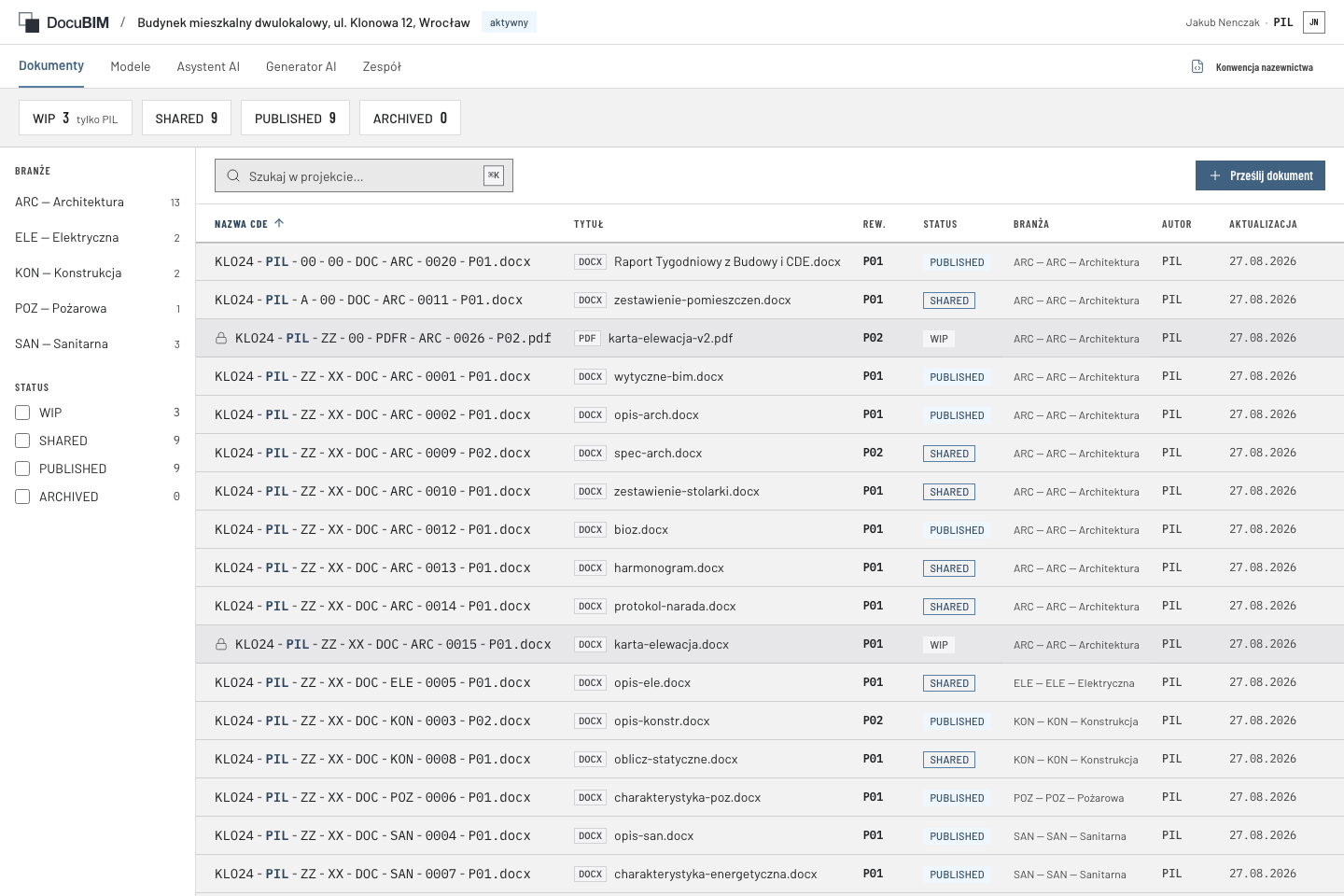
Struktura inwestycji po lewej; liczby mówią, ile dokumentów leży w gałęzi.
Filtr statusów
Kafelki WIP / Udostępniony / Opublikowany / Zarchiwizowany na górnym pasku zawężają listę do dokumentów w danym stanie. Działają niezależnie od struktury po lewej stronie — można oglądać samą architekturę i jednocześnie same dokumenty opublikowane.
Wyszukiwanie
Pole Filtruj dokumenty… w pasku nad listą zawęża ją w miarę pisania.
Wyszukiwanie obejmuje nazwy i treść. Szuka w nazwie nadanej przez system, w nazwie pliku, pod którą dokument został wgrany, w numerze projektanta, w tytule dokumentu oraz w tekście samych dokumentów. Wpisanie „wentylacja" znajdzie więc także opis techniczny, który tego słowa nie ma w nazwie, ale omawia je w środku.
Wyszukiwarka radzi sobie z polską odmianą: „wentylacja" i „wentylacji" znajdują to samo. Nie trzeba trafiać w dokładną formę słowa ani w pełne brzmienie — wystarczy fragment.
W tytule wystarczy wpisać kilka jego słów, w dowolnej kolejności: „specyfikacja architektury” znajdzie dokument zatytułowany „Specyfikacja techniczna architektury”. Tytuł nie rozpoznaje jednak odmiany — każde wpisane słowo musi w nim wystąpić w tej samej formie albo jako jej początek („specyfikac” zadziała, „specyfikacji” nie).
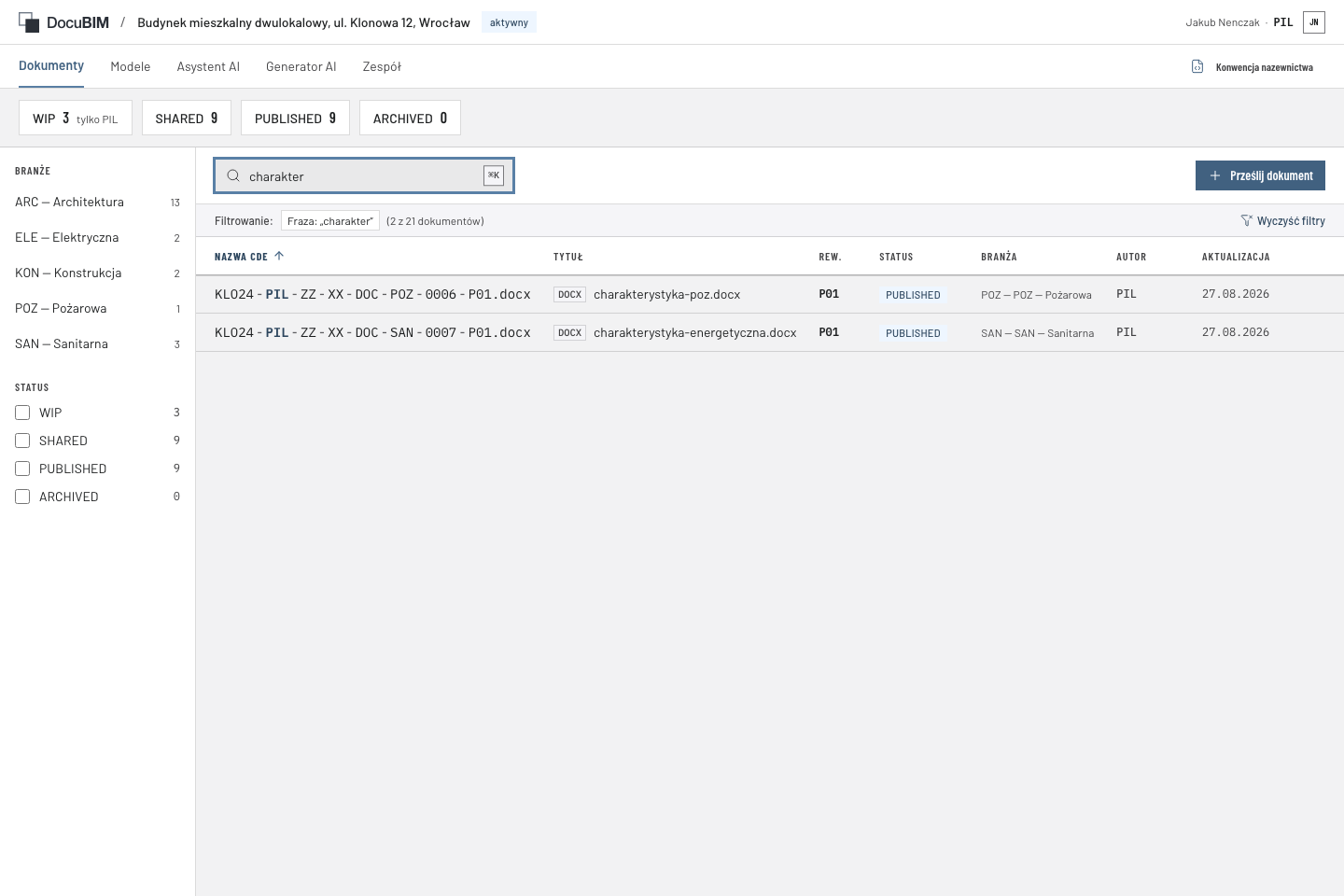
Wyszukiwanie zawęziło listę do dwóch dokumentów z dziewiętnastu.
Wyniki wczytują się partiami
Lista pokazuje pięćdziesiąt dokumentów naraz. Gdy jest ich więcej, pod tabelą pojawia się przycisk Pokaż kolejne dokumenty z liczbą pozostałych. Liczniki w strukturze inwestycji i przy statusach dotyczą przy tym całego wyniku, nie tylko tego, co akurat widać na ekranie.
Szukanie w całej aplikacji
Skrót ⌘K (na Windowsie Ctrl+K) albo klawisz / (gdy kursor nie stoi w polu tekstowym) otwiera okno wyszukiwania nad dowolnym ekranem. To samo okno otwiera pole Szukaj w pasku po lewej, a na telefonie ikona lupy w górnym pasku. Na telefonie okno zajmuje cały ekran.
Okno szuka naraz w sześciu miejscach i pokazuje wyniki w grupach, zawsze w tej samej kolejności:
- Inwestycje: po nazwie i kodzie,
- Dokumenty: po tytule, nazwie pliku, nazwie nadanej przez system, numerze projektanta i treści,
- Pisma z dziennika korespondencji: po numerze z dziennika (np. 1/2026), temacie, numerze kontrahenta, naszym numerze, kontrahencie i typie sprawy,
- Umowy: po symbolu, numerze, przedmiocie, zamawiającym i numerze aneksu,
- Kontrahenci: po nazwie, nazwie skróconej i numerze NIP (z myślnikami albo bez; wystarczy sześć kolejnych cyfr),
- Zdjęcia: po podpisie i nazwie folderu.
W każdej grupie widać do pięciu najlepszych wyników. W inwestycjach, pismach, umowach, u kontrahentów i w zdjęciach słowa frazy mogą pochodzić z różnych pól i nie muszą stać w tej samej formie: „wniosek wykonawcy” znajdzie pismo, które ma „Wniosek” w temacie, a „Wykonawstwo” w nazwie kontrahenta. Dokumenty szuka się tak jak na liście, opisanej wyżej. Polskie znaki nie są potrzebne w nazwach, tytułach, tematach i podpisach: „zrodlo” znajdzie „Źródło”. W treści dokumentów polskie znaki trzeba wpisać.
Przy dokumencie na górze stoi jego tytuł albo nazwa pliku, pod nią nazwa nadana przez system, a przy trafieniu w treści także fragment tekstu i numer strony. Dokument poufny, do którego nie macie wglądu, pojawia się z przekreślonym okiem i bez fragmentu, tak jak na liście dokumentów. Inwestycji „Tylko zespół”, w których Was nie ma, wyszukiwanie nie pokazuje wcale.
Zakres. Otwarte w inwestycji okno szuka tylko w niej: w jej dokumentach, pismach, zdjęciach, w jej umowie i u kontrahentów z nią związanych. Przełącznik Ta inwestycja / Cała firma pod polem frazy rozszerza wyszukiwanie na całą firmę. W zakresie Ta inwestycja nie ma grupy Inwestycje. Otwarte w innym miejscu okno szuka od razu w całej firmie. Przy kolejnym otwarciu zakres wraca do domyślnego.
Strzałkami wybiera się wynik, Enter go otwiera, Esc zamyka okno. Zaznaczony jest od razu wynik najlepiej pasujący do frazy, nawet gdy jego grupa stoi niżej. Dokument otwiera się w podglądzie, a dokument poufny bez wglądu - na liście dokumentów inwestycji, z kłódką. Pozostałe wyniki prowadzą na swój ekran: pismo do sprawy, umowa na stronę umowy, kontrahent otwiera się do edycji w rejestrze Kontrahenci, a zdjęcie w przeglądarce zdjęć inwestycji.
Odnośnik Pokaż wszystkie wyniki przenosi na stronę wyników, na zakładkę Dokumenty; obok są zakładki pozostałych grup z liczbą wyników przy każdej. Zakładka Dokumenty ma filtry branż i statusów po lewej oraz pełną, uporządkowaną listę dokumentów. Pozostałe zakładki pokazują do pięćdziesięciu wyników. Adres strony zawiera frazę, zakres i zakładkę, więc można go wysłać współpracownikowi albo zapisać w zakładkach.
Czytanie dokumentu bez pobierania
Po kliknięciu dokumentu po prawej otwiera się panel szczegółów. Na górze są przyciski, między innymi Podgląd i Pobierz, a pod nimi trzy sekcje:
| Sekcja | Co zawiera |
|---|---|
| Informacje | Tytuł (jeśli różni się od nazwy pliku), rewizja, numer projektanta, branża, typ, autor, nazwa pliku, rozmiar, data przesłania |
| Rewizje | Wszystkie wersje dokumentu — patrz Status i rewizje |
| Historia statusów | Zmiany statusu: z jakiego na jaki, kto, kiedy, z jakim komentarzem |
Przycisk Podgląd otwiera treść dokumentu w oknie nad ekranem, czytaną wprost w przeglądarce. Pobierz plik w tym oknie, tak jak Pobierz w panelu, zapisuje plik na dysku.
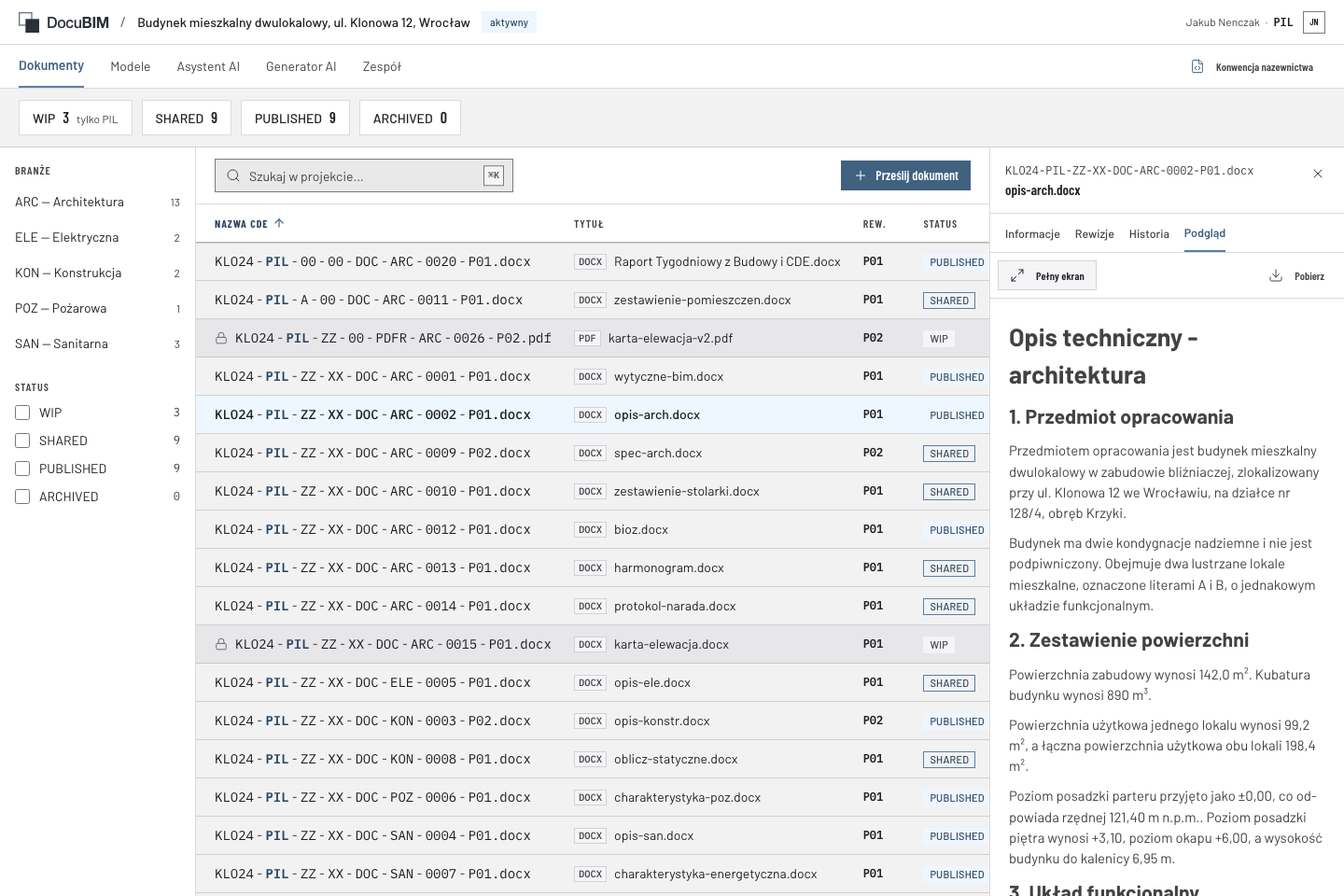
Podgląd dokumentu — bez pobierania i bez Worda.
Podgląd działa dla dokumentów tekstowych i plików PDF. Modele IFC ogląda się w zakładce Modele — patrz Przeglądanie modeli 3D.
Częste pytania
Szukam słowa, które na pewno jest w dokumencie, i nic nie znajduje. Przeszukiwana jest treść dokumentów zaindeksowanych. Świeżo wgrany plik potrzebuje chwili, zanim jego treść stanie się wyszukiwalna. Wyszukiwarka czyta też wyłącznie bieżącą rewizję — zdanie usunięte w nowej wersji nie znajdzie się, choć pozostaje widoczne w sekcji Rewizje.
Jeżeli szukamy odpowiedzi na pytanie, a nie konkretnego dokumentu, właściwym narzędziem jest Asystent AI.
Wpisuję jedną lub dwie litery i nic się nie znajduje. Tak ma być. Dopasowanie przybliżone zaczyna działać od trzech znaków — przy krótszych zapytaniach niemal każdy dokument wyglądałby na pasujący.
Lista jest pusta, choć dokumenty w inwestycji są. Prawdopodobnie został włączony filtr. Kliknąć Wyczyść filtry nad listą.
Nie widzę dokumentu, o którym wiem, że został wgrany. Jeśli jest w wersji roboczej (WIP), widzi go tylko firma, która go wgrała.