Generator dokumentów
Generator pisze dokumenty powtarzalne: raporty z budowy, notatki z narad, protokoły odbioru, wnioski materiałowe. Treści szuka tylko w dokumentach inwestycji, które wskażesz, i w danych wpisanych w formularzu. Wynik dostaje papier firmowy i można go zarejestrować w inwestycji jako zwykły dokument.
Generator przygotowuje pierwszą wersję; ostateczną redaguje autor. Dlatego praca idzie rozdział po rozdziale, z pauzą na sprawdzenie każdego z nich.
Zakładka ma trzy kroki, widoczne na pasku u góry: Szablon, Dane i źródła, Dokument. Do poprzedniego kroku wracasz kliknięciem w pasek, do następnego przechodzisz przyciskiem w stopce.
Na telefonie tej zakładki nie ma
Na telefonie inwestycja pokazuje sześć zakładek: Dokumenty, Zdjęcia, Korespondencja, Kalendarz, Asystent AI i Zespół. Zakładkę Generator AI otwórz na komputerze albo tablecie.
Krok 1: szablon
Wybierz jeden z wzorów:
- Raport Tygodniowy z Budowy i CDE,
- Wniosek materiałowy (RFI / Karta materiałowa),
- Notatka ze spotkania koordynacyjnego,
- Protokół odbioru robót zanikających i ulegających zakryciu (to formularz, nie rozdziały; zobacz Protokół odbioru),
- Adaptacja archiwalnego opisu technicznego / STWiORB.
Na każdej karcie widać, o jakie pola zapyta szablon.
Pod kartami jest opcja Na podstawie istniejącego dokumentu. Po wybraniu dokumentu z inwestycji generator ułoży rozdziały na jego wzór, a sam dokument stanie się jednym ze źródeł.
Jeśli w zakładce czeka niedokończony dokument, na górze pojawi się propozycja Wznów albo Odrzuć. Niedokończony dokument jest zapisany tylko w tej przeglądarce.
Krok 2: dane i źródła
Uzupełnij pola szablonu, na przykład dla raportu tygodniowego: tydzień raportowy, wykonane roboty i plan na kolejny tydzień. W polu Wytyczne dla całego dokumentu możesz napisać, co ma się znaleźć w dokumencie. Generator bierze je pod uwagę, gdy układa listę rozdziałów.
Pod polami jest lista Dokumenty źródłowe. Zaznacz dokumenty, na których generator ma oprzeć treść. Bez źródeł generator nie pisze, a cytuje tylko zaznaczone dokumenty. Dokument oznaczony jako niezaindeksowany nie dostarczy treści; stan indeksowania widać przy dokumencie na liście dokumentów inwestycji.
Przy szablonie adaptacji archiwalnej możesz też wgrać stary plik (PDF, DOCX lub TXT). Jego tekst trafi do pola z tekstem źródłowym.
Przycisk Ułóż rozdziały sprawdza formularz. Jeśli brakuje obowiązkowego pola albo nie zaznaczono źródła, pod polem pojawi się informacja, co uzupełnić. Gdy wszystko się zgadza, otwiera się krok 3 z propozycją rozdziałów.
Krok 3: dokument
Po lewej stronie jest lista Rozdziały, po prawej podgląd na papierze firmowym. Zanim powstanie choćby zdanie, możesz poprawić plan:
- zmienić tytuł rozdziału,
- wyłączyć rozdział polem wyboru przy tytule,
- rozwinąć rozdział strzałką i wpisać wytyczne, czyli co ma się w nim znaleźć, a także przesunąć go albo usunąć,
- dodać nowy rozdział przyciskiem Dodaj rozdział.
Przycisk Wygeneruj rozdziały zaczyna pracę. Generator pisze pierwszy rozdział i zatrzymuje się. Po prawej stronie podglądu otwiera się panel rozdziału z trzema możliwościami:
| Przycisk | Co robi |
|---|---|
| Zatwierdź | Przyjmuje rozdział i pisze następny |
| Popraw | Pisze rozdział jeszcze raz, według wskazówki wpisanej w pole pod przyciskami |
| Generuj resztę automatycznie | Dopisuje pozostałe rozdziały bez pauz. Każdy z nich i tak trzeba potem przeczytać i zatwierdzić |
Każdy rozdział można też poprawić ręcznie. Po najechaniu na rozdział na prawym marginesie pojawia się ikona ołówka; otwiera ona panel, w którym zakładka Edytuj tekst obok Podglądu pozwala wpisać zmiany wprost w tekście.
Rozdział ma najwyżej około 350 słów, a w adaptacji archiwalnego opisu około 600. Generator wie, co napisał w poprzednich rozdziałach, i tego nie powtarza.
W treści widać odsyłacze do dokumentów źródłowych, takie same jak u asystenta AI. Tam, gdzie w źródłach brakuje danych, generator ma wpisać [do uzupełnienia] zamiast zgadywać.
Generator porównuje dane z formularza ze źródłami. Gdy się różnią, na przykład formularz podaje grubość płyty 20 cm, a projekt 18 cm, w tekście pojawia się [NIEZGODNOŚĆ: formularz 20 cm, źródło 18 cm [2]]. Rozstrzygasz Ty, poprawiając tekst. Zdanie, które stwierdza zgodność z projektem albo dokumentacją, a nie ma odsyłacza do źródła, dostaje dopisek [do uzupełnienia: …] i też czeka na sprawdzenie.
Wymiary i klasy materiałów, których nie ma w formularzu, a zdanie nie ma odsyłacza do źródła, są podkreślone kropkami, a ich liczbę widać nad podglądem. Zapisu nie blokują, ale warto je sprawdzić, zanim podpiszesz dokument.
Gdy rozdział się nie wygeneruje
Jeśli usługa AI nie odpowie, w miejscu rozdziału pojawi się informacja, że nie został wygenerowany, z dwoma przyciskami: Spróbuj ponownie i Napisz ręcznie. Kolejne rozdziały czekają, aż ten będzie gotowy.
Protokół odbioru robót zanikających i ulegających zakryciu
Ten szablon nie pisze rozdziałów. Po wybraniu go w kroku 1 i kliknięciu Dalej otwiera się formularz ułożony jak protokół na papierze. Części są te same co na wydruku:
- Strony i uczestnicy odbioru: numer protokołu, data, miejsce, umowa, zamawiający, wykonawca i osoby po stronie inwestora i wykonawcy.
- Przedmiot i podstawa odbioru: element, lokalizacja, zgłoszenie gotowości (wpis do dziennika budowy albo pismo, z numerem i datą) i podstawa odbioru.
- Dokumenty przedstawione do odbioru.
- Ustalenia: lista sprawdzeń z wynikiem Zgodnie albo Niezgodnie i uwagą przy każdym.
- Decyzja: uwagi, Odebrano – zgoda na zakrycie albo Nie odebrano – zakrycie niedopuszczalne, przy odmowie powód, oraz usterki albo niezgodności z terminem usunięcia.
Na wydruku na końcu jest tabela podpisów z każdą osobą z części 1.
Co wypełnia się samo
Numer i przedmiot umowy oraz zamawiający przychodzą z umowy, pod którą jest inwestycja. Wykonawca i kierownik budowy przychodzą z części Odpowiedzialność w obsadzie. Inspektor przychodzi z obsady: z funkcji Branża konstrukcyjno-budowlana, a bez niej z funkcji Kierownik zespołu. Ty też jesteś na liście uczestników; jeśli nie masz funkcji w obsadzie, wpisz ją w wierszu ze swoim nazwiskiem. Każde z tych pól możesz zmienić. Miejsce wpisz sam - inwestycja nie ma pola adresu.
Pole Rodzaj robót wstawia listę typowych sprawdzeń, na przykład dla zbrojenia: średnice, rozstaw, zakłady, otulina. Sprawdzenie możesz usunąć albo dopisać własne.
Propozycja z dokumentów
W części Propozycja z dokumentów wpisz notatki z budowy i zaznacz dokumenty źródłowe, na przykład rysunek i specyfikację. Przycisk Zaproponuj z dokumentów wypełnia puste pola: podstawę odbioru, dokumenty, wymagania z projektu przy sprawdzeniach i uwagi z Twoich notatek. Pól, które są już wypełnione, nie zmienia. Listę dokumentów generator bierze z wymagań projektu - zostaw na niej tylko te, które wykonawca przedstawił przy odbiorze.
Wynik sprawdzenia (Zgodnie, Niezgodnie) generator podaje tylko wtedy, gdy mówią o nim Twoje notatki. Dokumenty opisują projekt, a nie to, co stoi na budowie.
Każde zaproponowane pole ma znacznik Od AI i przycisk Zatwierdź. Protokół zapiszesz dopiero wtedy, gdy zatwierdzisz każde takie pole. Zatwierdź wszystkie zatwierdza je naraz.
Puste pola i zdjęcia
Puste pole wydrukuje się jako linia do wpisania ręcznie, więc protokół możesz wydrukować i uzupełnić na budowie. Bez decyzji wydruk ma do skreślenia „roboty odebrano i dopuszczono do zakrycia / robót nie odebrano”, a wiersz bez wyniku - „zgodnie / niezgodnie”.
W części Załącznik – dokumentacja fotograficzna możesz wybrać do 20 zdjęć z galerii inwestycji. Trafią do załącznika fotograficznego na końcu protokołu, z datą i podpisem zdjęcia (albo nazwą pliku), a po zapisie zdjęcia będą powiązane z protokołem (zobacz Zdjęcia przy dokumencie i sprawie). Protokół ze zdjęciami zapiszesz tylko z uprawnieniem Foldery i usuwanie zdjęć. Bez niego usuń zdjęcia z załącznika albo pobierz plik Word.
Pobranie i zapis
Pobierz Word (.docx) pobiera protokół bez zapisu. Zapisz do CDE (WIP) rejestruje go w inwestycji jak każdy dokument z generatora. Branża jest podpowiedziana z szablonu (konstrukcja).
Wczytaj z zapisanego protokołu wypełnia formularz protokołem zapisanym wcześniej, na przykład gdy trzeba poprawić odbiór. Zapis utworzy nowy dokument. Nowy protokół zaczyna od danych z umowy i obsady.
Zapis do inwestycji
Zapisz do CDE (WIP) rejestruje dokument w inwestycji. Przycisk działa, gdy:
- wszystkie rozdziały są wygenerowane albo napisane,
- każdy rozdział został przez Ciebie zatwierdzony,
- w tekście nie zostało żadne wyróżnione miejsce: [do uzupełnienia], [NIEZGODNOŚĆ: …] ani inny znacznik pisany wielkimi literami, np. [NAZWA INWESTORA].
Jeśli któryś warunek nie jest spełniony, obok przycisku widać, co zrobić. W historii rewizji zapisanego dokumentu widać, kto zatwierdził rozdziały. Znacznik Szkic AI zostaje przy dokumencie na stałe, bo mówi, że tekst napisała AI.
W oknie zapisu uzupełniasz tytuł i te same pola, o które pyta formularz wgrywania dokumentu w tej inwestycji, na przykład kategorię, branżę, etap i strefy. Pola otwierają się z wartościami domyślnymi inwestycji. Przycisk Zaproponuj pola dobiera kategorię, branżę i inne pola z listą na podstawie tytułu i treści dokumentu; wypełnia tylko te, których model AI jest pewny, i pisze, które to były. Pozostałe pola trzeba sprawdzić samemu. Strefy i pola wpisywane zostają bez zmian. Dokument trafia do inwestycji jako wersja robocza (WIP) z rewizją P01, a jego autorem jesteś Ty.
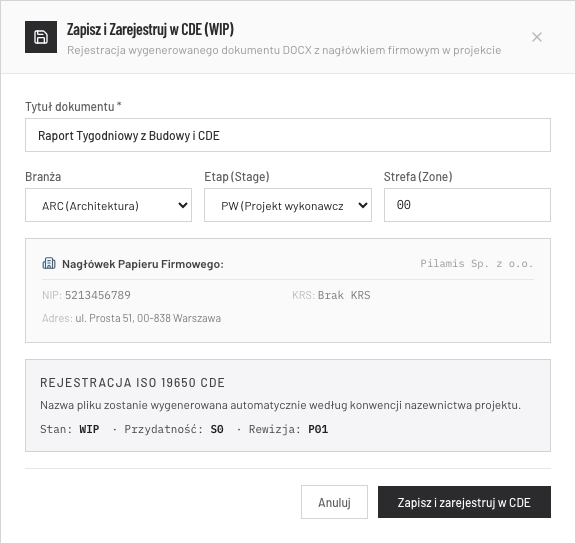
Zapis do inwestycji: nazwę pliku nada konwencja, tak jak przy zwykłym wgrywaniu.
Po zapisie pod tytułem widać nazwę, pod którą dokument trafił do CDE, a w miejscu przycisku zapisu pojawia się Nowy dokument. Dokument pojawia się też na liście dokumentów inwestycji i żyje dalej jak każdy inny: dostaje status, rewizje i historię. Więcej w rozdziale Status dokumentu i kolejne rewizje.
Dokument można też pobrać jako plik Word (.docx) albo wydrukować do PDF, z menu ⋯ obok przycisku zapisu.
Papier firmowy
Administrator firmy znajdzie w menu ⋯ pozycję Papier firmowy, która otwiera ustawienia nagłówka i stopki: pełna nazwa firmy, NIP, REGON, KRS, adres, kontakt, strona WWW oraz klauzula w stopce. Te dane trafiają do każdego generowanego dokumentu. Ustawia się je raz dla całej firmy; te same ustawienia są w Ustawieniach firmy.
Częste pytania
Czy mogę oddać wygenerowany dokument bez czytania? Nie. Generator przygotowuje pierwszą wersję i podaje źródła, a sprawdzenie jej należy do autora opracowania. Dlatego dokument zapisuje się jako wersję roboczą, a nie od razu jako wydaną.
Skąd generator bierze liczby i wymagania? Z pól wypełnionych w kroku 2 i z zaznaczonych dokumentów. Generator ma polecenie, żeby nie podawał liczb ani norm spoza nich i w takim miejscu wpisywał [do uzupełnienia]. Każdą liczbę i tak sprawdź ze źródłem.
Rozdziały nazywają się inaczej niż ostatnim razem. Plan rozdziałów powstaje na nowo przy każdym uruchomieniu. Możesz go w całości poprawić w kroku 3, zanim klikniesz Wygeneruj rozdziały.