Przeglądanie modeli 3D
Modele w formacie IFC wgrane do inwestycji można obejrzeć w przeglądarce — bez Revita, Archicada ani żadnego innego programu. Wystarczy zakładka Modele w inwestycji.
Na telefonie tej zakładki nie ma
Na telefonie inwestycja pokazuje sześć zakładek: Dokumenty, Zdjęcia, Korespondencja, Kalendarz, Asystent AI i Zespół. Zakładka Modele jest dostępna na komputerze i tablecie.
Modele wgrywa się tak samo jak każdy inny dokument, wybierając w formularzu typ IFC — patrz Wgrywanie dokumentu. Obsługiwane są pliki IFC 2x3 i IFC4.
Wybór modelu
Po lewej stronie, w zakładce Modele, jest lista plików IFC w inwestycji — z nazwą CDE i statusem każdego z nich. Kondygnacje i kategorie są obok, w zakładce Kondygnacje. Kliknięcie pozycji wczytuje model.
Na węższym ekranie, na przykład laptopie, lewy panel (modele, kondygnacje i kategorie) przy jednym modelu jest zwinięty, a panel Właściwości elementu otwiera się dopiero po kliknięciu elementu, żeby okno 3D miało miejsce. Oba panele włącza się i wyłącza przyciskami po lewej i po prawej stronie paska z nazwą modelu.
Duży model wczytuje się kilkanaście sekund. Plik jest przetwarzany lokalnie, w przeglądarce, a nie na serwerze.
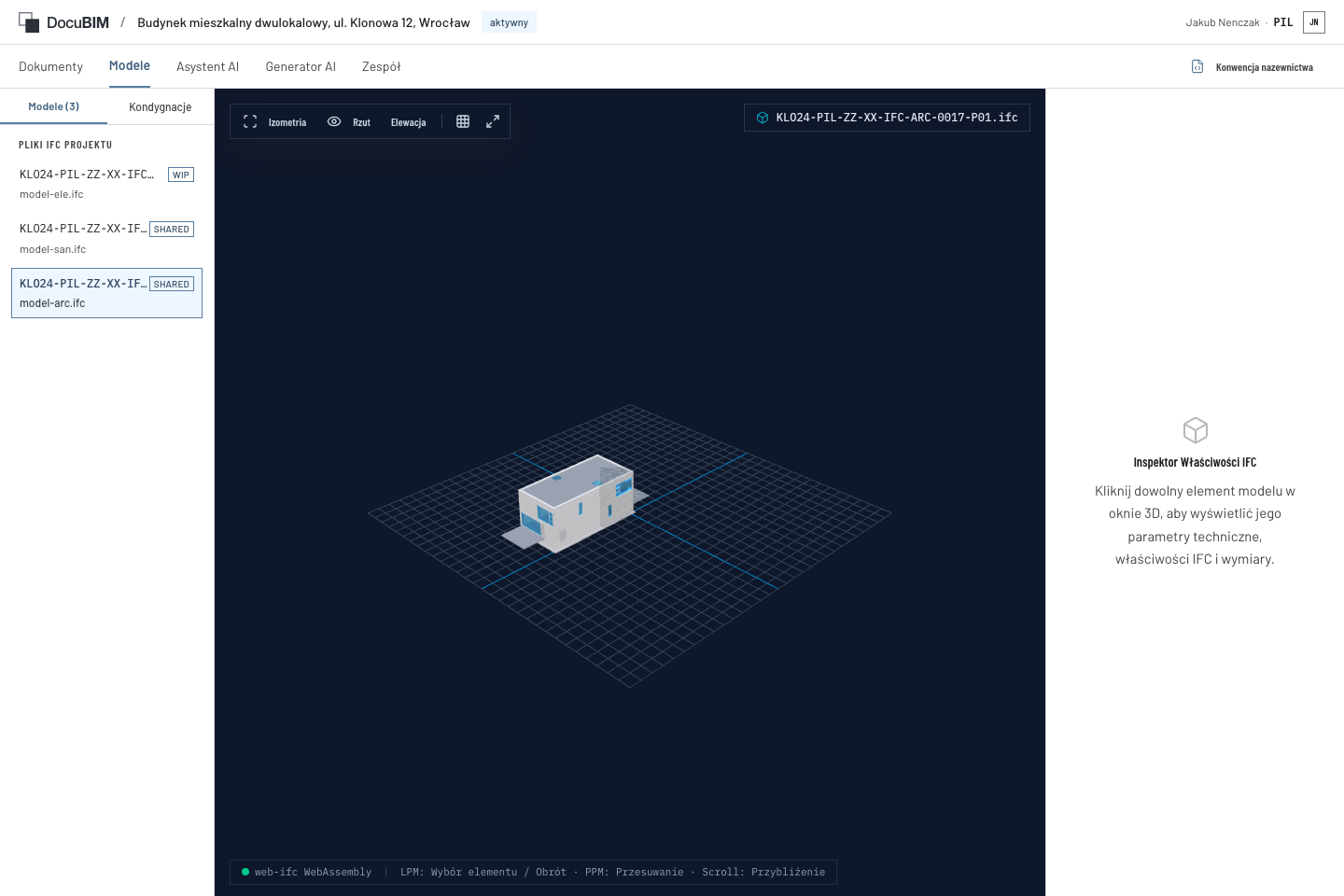
Model architektoniczny wczytany w oknie 3D.
Obracanie i przybliżanie
Sposób sterowania jest wypisany na dole okna:
| Czynność | Jak |
|---|---|
| Obrót | Lewy przycisk myszy |
| Przesuwanie | Prawy przycisk myszy |
| Przybliżanie | Kółko myszy |
W lewym górnym rogu okna są trzy gotowe ustawienia kamery — Izometria, Rzut, Elewacja — oraz dwa przyciski z samymi ikonami: Tryb szkieletowy (ikona siatki), w którym model widać jako same krawędzie, i Pełny ekran. Gdy okno modelu jest wąskie, przyciski ustawień kamery pokazują same ikony; opis widoku pojawia się po najechaniu myszą.
Kondygnacje i kategorie elementów
Zakładka Kondygnacje po lewej stronie pokazuje, co model zawiera:
- Poziomy budynku — kondygnacje odczytane z modelu. Ikona oka przy każdej włącza i wyłącza jej widoczność, dzięki czemu można zajrzeć do środka albo obejrzeć samo piętro.
- Kategorie IFC — rodzaje elementów (ściany, stropy, okna, drzwi, schody, wyposażenie) wraz z liczbą sztuk każdego. Pola do zaznaczenia po lewej ukrywają i pokazują całe kategorie.
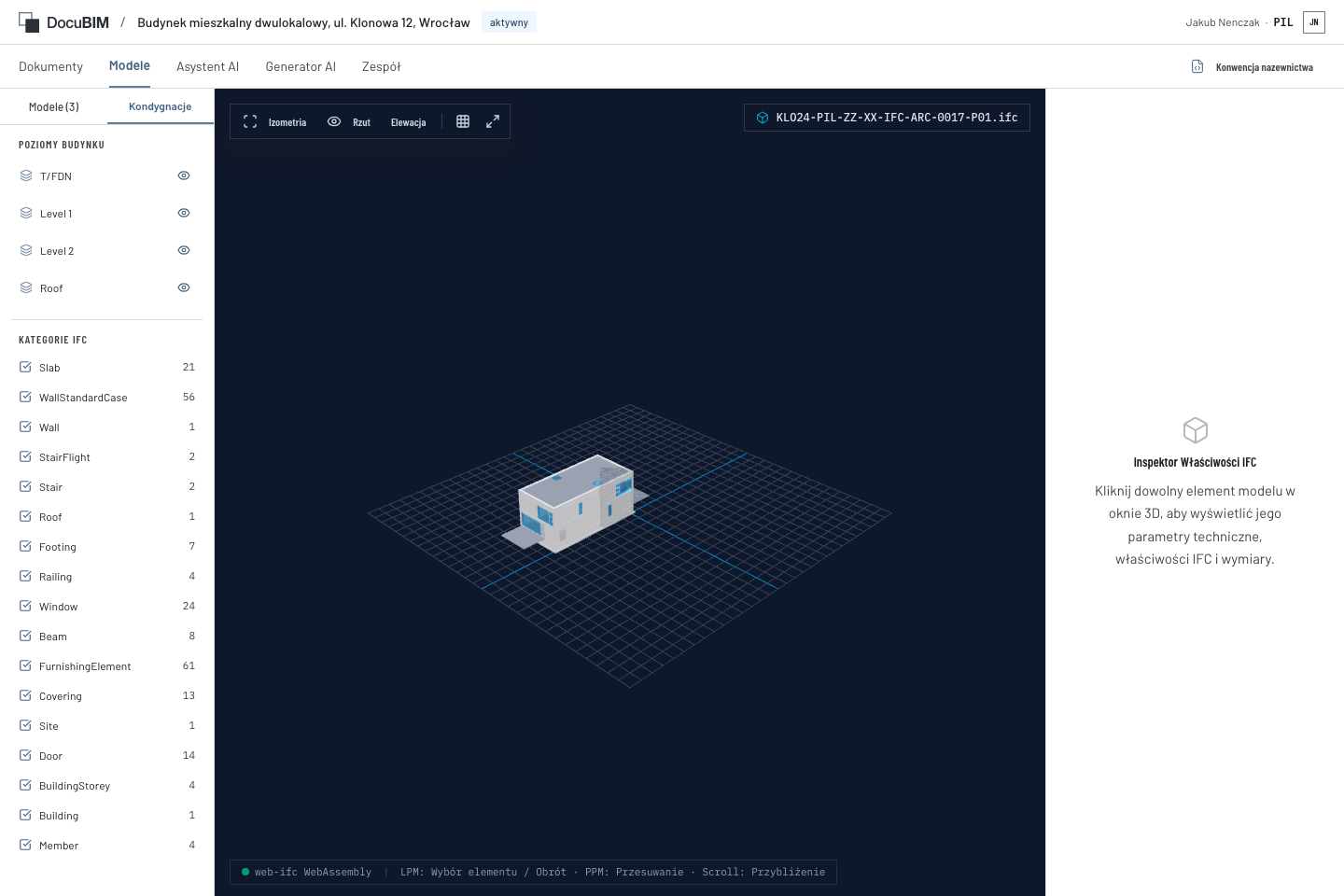
Kondygnacje i kategorie — liczby mówią, ile elementów danego typu jest w modelu.
Tak najłatwiej sprawdzić, czy model zawiera to, co powinien: czy wszystkie kondygnacje są na miejscu i czy liczba okien albo drzwi zgadza się z zestawieniem stolarki.
Właściwości elementu
Kliknięcie elementu w oknie 3D otwiera po prawej stronie panel Właściwości elementu. Widać w nim typ elementu, jego nazwę, kondygnację, na której się znajduje, oraz identyfikator elementu w modelu (w programach BIM nazywany GUID) z przyciskiem kopiowania. Niżej, pod nagłówkiem Właściwości z modelu, są wszystkie dane zapisane w pliku: materiały, wymiary, odporność ogniowa, parametry techniczne.
Są to dane wpisane przez autora modelu. DocuBIM ich nie zmienia i nie uzupełnia — pokazuje to, co w pliku jest.
Rewizje modelu
Na pasku z nazwą modelu, nad oknem 3D, jest lista rewizji, od najnowszej, z datą wgrania. Starsze mają dopisek zastąpiona. Po wybraniu innej rewizji model wczytuje się od nowa, ale widok zostaje ten sam. Jeśli był zaznaczony element, zostaje zaznaczony; gdy w tej rewizji go nie ma, pojawia się komunikat Nie ma tego elementu w P01.
Porównanie rewizji
- Otwórz model w rewizji, którą chcesz sprawdzić, na przykład P02.
- Na liście obok rewizji (domyślnie pokazuje Bez porównania) wybierz Porównaj z P01. Porównuje się ze starszą rewizją, więc tej listy nie ma przy pierwszej rewizji modelu.
- Po lewej stronie pojawi się lista Dodane, Zmienione i Usunięte, a w oknie 3D dodane i zmienione elementy dostaną swoje kolory. Reszta modelu zostaje przygaszona.
- Kliknij element na liście albo w oknie 3D. W panelu Właściwości elementu zobaczysz, co się zmieniło, na przykład przy Pset_WallCommon · FireRating: brak → EI 60.
Porównujemy nazwy, klasy elementów, kondygnacje, właściwości i ilości zapisane w modelu. Kształtu i położenia nie: ściana przesunięta bez zmiany żadnej właściwości liczy się jako bez zmian. Usuniętych elementów nie ma w otwartej rewizji, więc są tylko na liście. Porównanie kończy krzyżyk nad listą.
Duże modele porównuje się dłużej, bo przeglądarka czyta drugą rewizję. Przy parze plików większej niż 150 MB pojawi się ostrzeżenie.
Sprawa z elementu
Uwagę do konkretnego elementu, na przykład do ściany bez odporności ogniowej, zgłasza się sprawą:
- Zaznacz element w oknie 3D.
- W panelu Właściwości elementu kliknij Utwórz sprawę z elementu.
- Otworzy się zwykły formularz pisma, już wypełniony. Jest to pismo wychodzące tej inwestycji. W temacie jest nazwa elementu, a w uwagach model, rewizja, identyfikator elementu i odnośnik, który otwiera model z tym elementem. Zrzut okna 3D jest dołączony jako załącznik. Możesz go usunąć.
- Uzupełnij lub popraw dane i kliknij Zarejestruj.
Sprawa idzie dalej jak każde pismo: przypisanie, termin, odpowiedź. Przycisk widzi osoba z uprawnieniem Rejestrowanie pism. Jeśli ma też Prowadzenie pism, model trafia do sekcji Dokumenty z rejestru sprawy.
Częste pytania
Zakładka Modele jest pusta. W inwestycji nie ma jeszcze żadnego pliku IFC. Model wgrywa się przez Wgraj dokument, wybierając w polu Format pliku model IFC.
Model wczytuje się długo. Plik IFC jest przetwarzany lokalnie, w przeglądarce, a modele bywają duże. Przy pierwszym otwarciu warto dać mu kilkanaście sekund.
Czy mogę tu nanosić uwagi do modelu? Nie jako komentarze w oknie 3D. Uwagę do elementu zgłasza się sprawą: przycisk Utwórz sprawę z elementu (patrz wyżej).