Zapraszanie współpracowników
Do DocuBIM zapraszamy osoby z własnej firmy. Zaproszona osoba sama ustawia sobie hasło — nikt nie musi wymyślać za nią haseł ani ich przekazywać.
Zapraszać może wyłącznie administrator firmy. Zwykły pracownik nie zobaczy przycisku zaproszenia — podobnie jak pozostałych narzędzi administracyjnych.
Ustawienia firmy
- W menu po lewej stronie ekranu kliknąć Ustawienia firmy.
Strona Ustawienia firmy zbiera w jednym miejscu dane firmy i jej zespół. Pod tytułem stoi zdanie, które warto zapamiętać: Rola w firmie decyduje o ustawieniach firmy. O pracy w inwestycji decyduje rola w inwestycji.
Strona otwiera się na zakładce Członkowie. Zakładka Firma pokazuje profil firmy: nazwę, Kod firmy, NIP i Adres. Administrator ma przy nim przycisk Logo i papier firmowy (patrz niżej).
Kod firmy (na przykład PIL) jest ważniejszy, niż wygląda: wchodzi jako
segment „Firma wgrywająca” do nazwy każdego dokumentu wgranego przez tę firmę. Dlatego
jest stały i nie zmienia się go na tej stronie.
Resztę strony dzielą zakładki:
| Zakładka | Co zawiera |
|---|---|
| Firma | Profil firmy. Administrator i osoby z uprawnieniem Wgląd w kwoty albo Wpisywanie kwot widzą tu też kartę Zużycie AI i OCR — patrz Zużycie AI i OCR firmy |
| Członkowie | Lista osób w firmie, ich role i stan konta |
| Pola własne | Dodatkowe pola umów — patrz Pola własne |
| Uprawnienia | Kto co może w firmie i w inwestycjach — patrz Kwoty i uprawnienia |
Zakładki Pola własne i Uprawnienia widzi tylko administrator firmy.
Gdy na liście są też zaproszenia czekające na przyjęcie albo konta dezaktywowane, nad listą członków pojawia się linijka z podsumowaniem, na przykład 4 aktywne osoby · 1 zaproszenie czeka na przyjęcie.
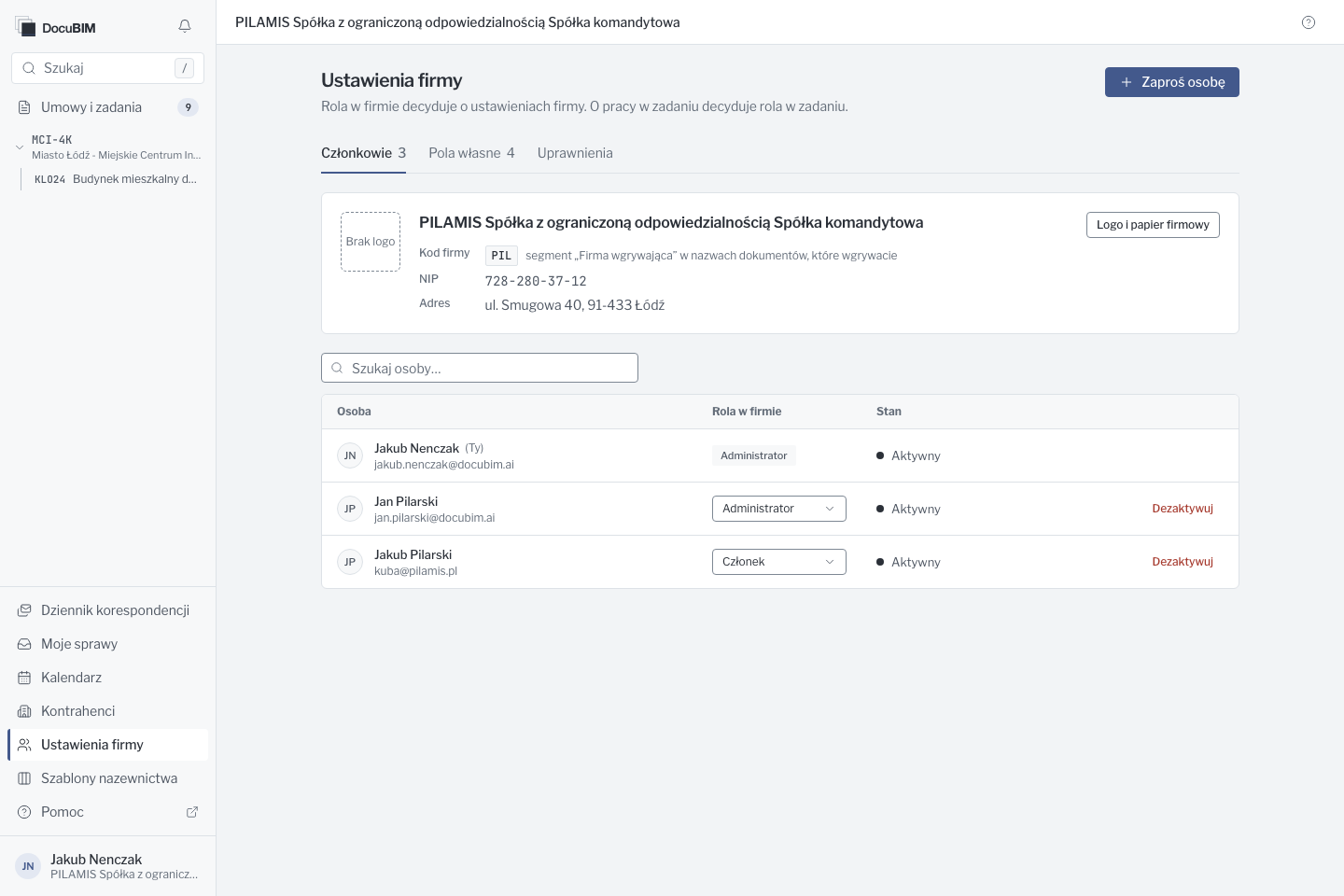
Strona „Ustawienia firmy”.
Jak zaprosić osobę
- Na zakładce Członkowie kliknąć Zaproś osobę — przycisk obok pola wyszukiwania.
- W oknie Zaproś osobę do firmy wpisać adres w polu E-mail.
- W sekcji Rola w firmie wybrać jedną z ról:
- Członek — widzi wszystkie inwestycje firmy, a wgrywa i zmienia dokumenty tam, gdzie dostanie rolę edytora albo kierownika inwestycji,
- Koordynator — prowadzi inwestycje i pilnuje terminów; widzi i pisze tak samo jak członek,
- Administrator — zarządza firmą, zespołem i szablonami; może wszystko w każdej inwestycji firmy.
- Opcjonalnie, w sekcji Uprawnienia budowlane (opcjonalnie), wpisać Numer uprawnień budowlanych oraz Specjalność i zakres. Numer pokaże się w obsadzie inwestycji, gdy ta osoba dostanie w niej funkcję, także zanim pierwszy raz się zaloguje.
- Kliknąć Wyślij zaproszenie.
Żadna rola nie jest zaznaczona z góry. Okno prosi o świadomy wybór, żeby nikt nie dostał za dużych uprawnień przez przypadek.
Imienia i nazwiska zapraszanej osoby się tu nie wpisuje — poda je ona sama (patrz niżej, „Własne imię i nazwisko”).
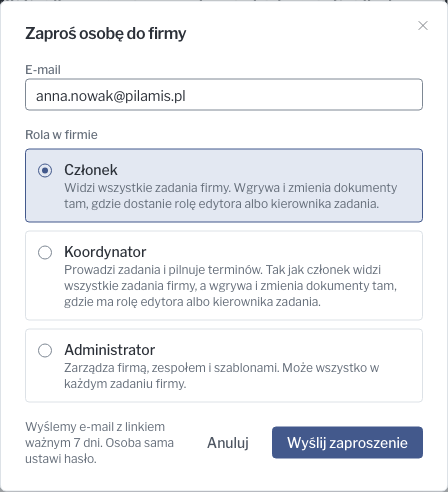
Okno zapraszania.
Osoba pojawi się od razu na liście członków, a na jej adres zostanie wysłane zaproszenie z linkiem ważnym 7 dni.
Po dodaniu do firmy osoba widzi wszystkie inwestycje firmy i ich dokumenty. Żeby w inwestycji wgrywać dokumenty i zmieniać ich status, trzeba ją jeszcze dopisać do zespołu tej inwestycji z rolą edytora albo kierownika inwestycji — patrz Zespół inwestycji i uprawnienia.
Wiadomość z zaproszeniem
Zaproszona osoba dostaje e-mail od DocuBIM zatytułowany Zaproszenie do
DocuBIM. Nadawcą jest adres hello@updates.docubim.ai. Na ten adres nie da
się odpisać — z pytaniami trzeba się zwrócić do administratora, który ją zaprosił.
W wiadomości jest adres e-mail, na który założono konto, i przycisk Ustaw hasło i dołącz. Gdyby przycisk nie działał, na dole wiadomości jest ten sam link jako tekst, do skopiowania i wklejenia w przeglądarce.
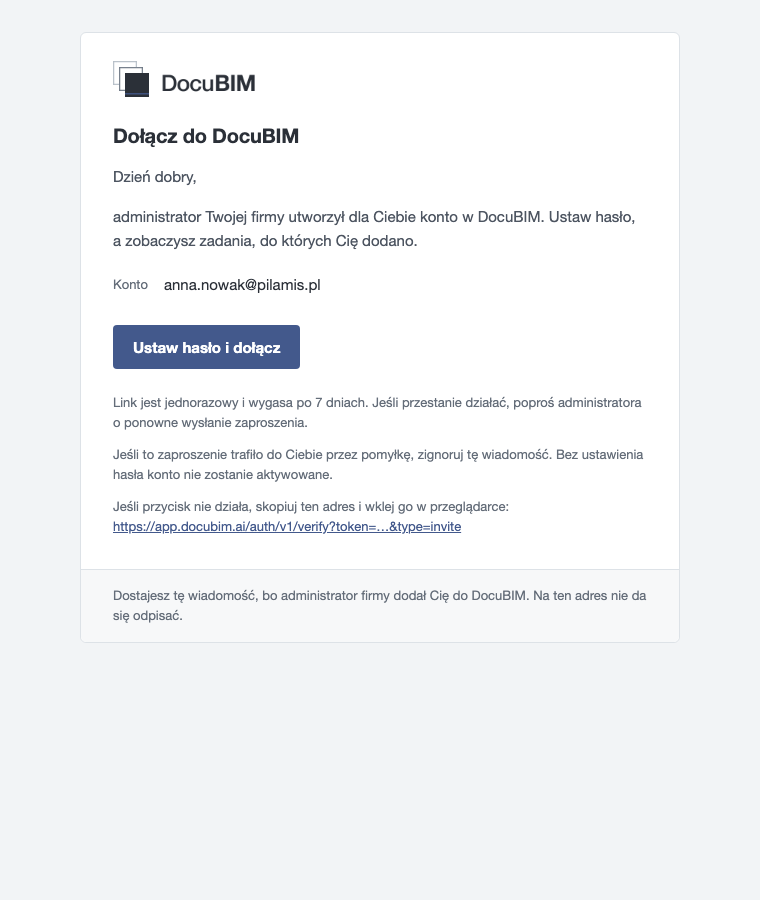
Wiadomość z zaproszeniem.
Na zrzucie link prowadzi pod adres app.docubim.ai. Ten adres jeszcze nie
działa, uruchomimy go wkrótce. Do tego czasu link w zaproszeniu otwiera DocuBIM
pod adresem, z którego korzysta Wasza firma, i właśnie tak powinno być.
Jeśli wiadomość nie dotarła w ciągu kilku minut, warto zajrzeć do folderu ze spamem. Gdy i tam jej nie ma, administrator może wysłać zaproszenie ponownie (patrz niżej, Zaproszenie w toku).
Co robi osoba zaproszona
- W wiadomości kliknąć Ustaw hasło i dołącz.
- Na ekranie Ustaw hasło (pod tytułem widać adres e-mail konta) wpisać hasło w polach Nowe hasło i Powtórz hasło: co najmniej 12 znaków, w tym mała litera, wielka litera i cyfra.
- Kliknąć Ustaw hasło i dołącz.
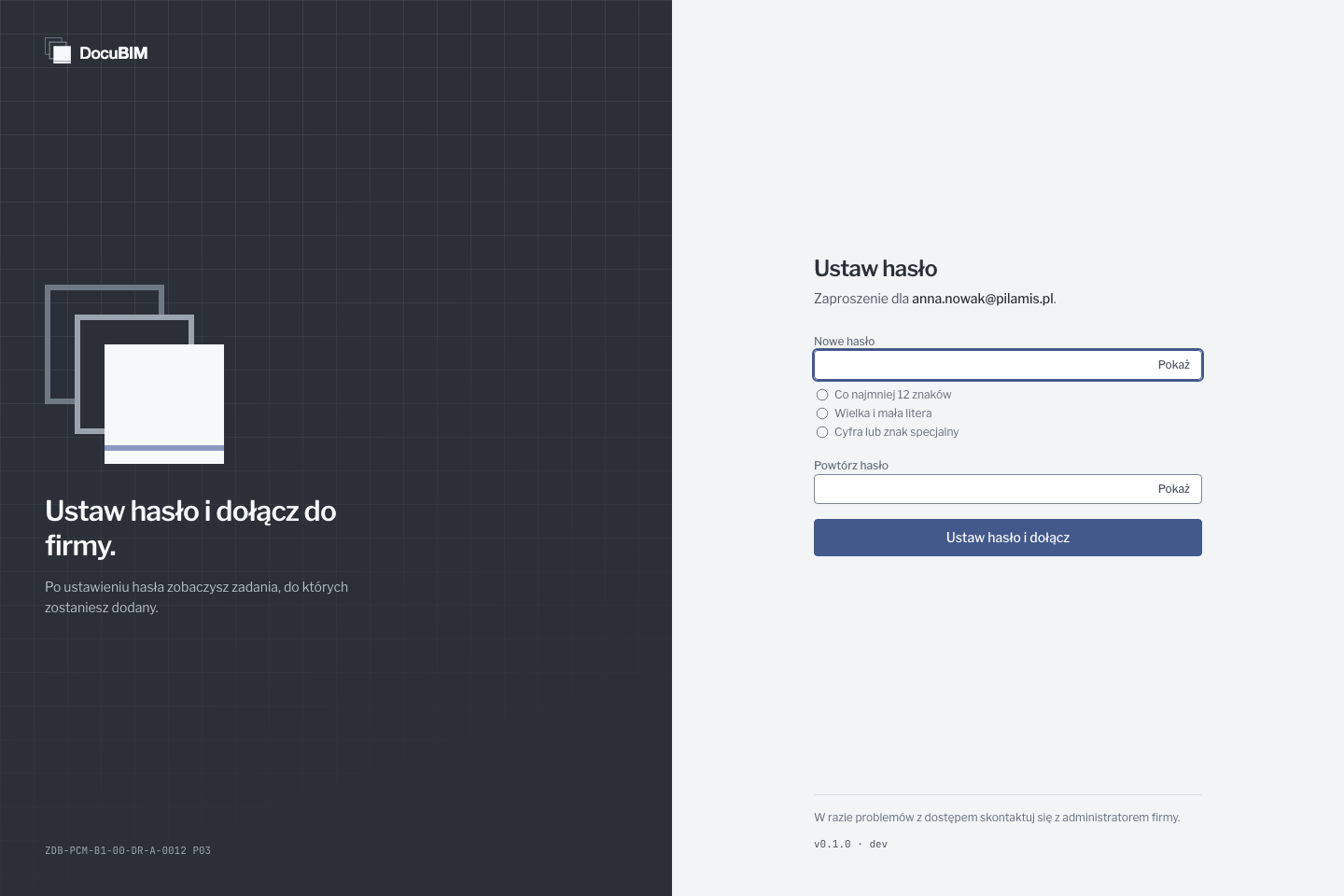
Ekran ustawiania hasła, otwarty z linku w zaproszeniu.
Po ustawieniu hasła osoba zaproszona jest od razu zalogowana. Przy kolejnych logowaniach podaje swój adres e-mail i to hasło.
Link działa jeden raz i traci ważność po 7 dniach. Zużywa się już przy pierwszym otwarciu, więc ekranu Ustaw hasło nie należy odświeżać ani zamykać przed ustawieniem hasła. Ponowne otwarcie linku pokaże komunikat Link jest nieprawidłowy lub wygasł. Wtedy administrator wysyła zaproszenie jeszcze raz (Wyślij ponownie w wierszu tej osoby).
Logo i papier firmowy
Przycisk Logo i papier firmowy otwiera dane, które trafiają do nagłówka i stopki dokumentów tworzonych przez generator (DOCX): pełna nazwa firmy, nazwa skrócona, NIP, REGON, KRS lub BDO, ulica i numer, kod pocztowy i miasto, e-mail do korespondencji, telefon, strona WWW, klauzula poufności w stopce oraz numeracja stron. Zmiana dotyczy tylko nowych dokumentów.
Logo dodaje administrator firmy w tym samym oknie: kliknąć Wgraj logo i wybrać plik PNG, JPG albo WEBP (do 5 MB). Logo zapisuje się od razu po wybraniu pliku, bez klikania Zapisz. Pojawi się w podglądzie papieru firmowego, w panelu firmy i w nagłówku nowych dokumentów DOCX. Zmień logo podmienia plik, Usuń logo go usuwa. Logo najlepiej wygląda na przezroczystym albo białym tle, bo dokument drukuje się na białym papierze.
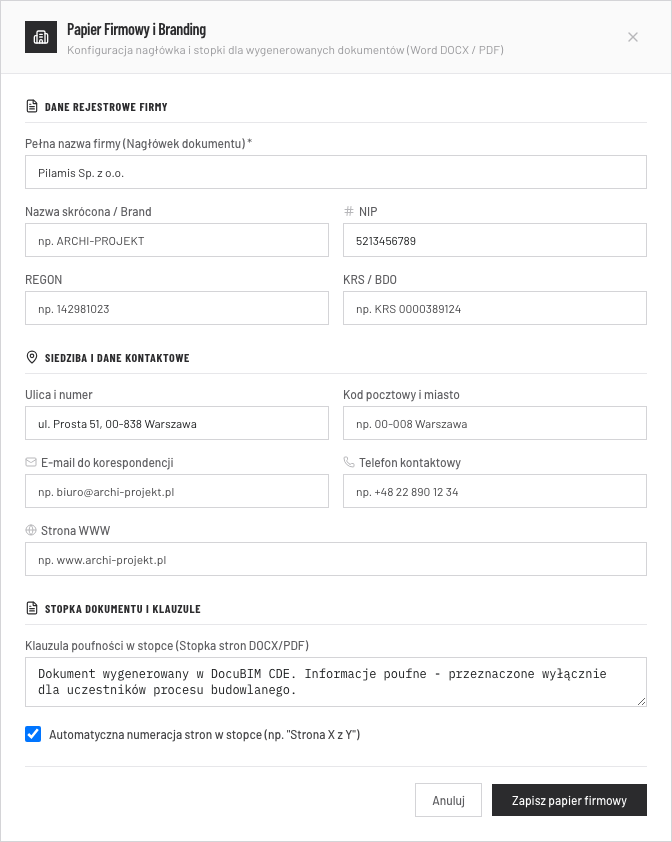
Papier firmowy — ustawiany raz dla całej firmy.
Częste sytuacje
| Komunikat | Co oznacza |
|---|---|
| Ta osoba jest już w firmie. | Ten adres ma już konto w Waszej firmie. |
| Ta osoba ma już zaproszenie. Możesz je wysłać ponownie z listy. | Zaproszenie na ten adres już czeka. Zamiast zapraszać drugi raz, trzeba użyć Wyślij ponownie w jej wierszu. |
| Użytkownik o tym adresie e-mail już istnieje w systemie. | Adres jest już zajęty w DocuBIM. Każdy adres może być użyty tylko raz. |
| Link jest nieprawidłowy lub wygasł | Zaproszenie straciło ważność albo zostało już wykorzystane. Administrator może wysłać je ponownie — patrz niżej. |
| Firma musi mieć co najmniej jednego aktywnego administratora. | Próba odebrania roli administratora ostatniej osobie, która ją ma. Najpierw trzeba nadać tę rolę komuś innemu. |
Zaproszenie w toku
Osoba, która dostała zaproszenie, ale jeszcze z niego nie skorzystała, jest na liście od razu — w kolumnie Stan ma Zaproszony, a pod adresem napis Czeka na przyjęcie zaproszenia. W jej wierszu są dwie akcje:
- Wyślij ponownie — wysyła zaproszenie jeszcze raz. Przydaje się, gdy e-mail nie dotarł albo link zdążył wygasnąć;
- Cofnij zaproszenie — link przestaje działać, a konto znika. Wolno je usunąć właśnie dlatego, że nikt się nim nie zalogował, więc nie ma dokumentów, które straciłyby autora. To jest wyjście, gdy w adresie jest literówka. Tę samą osobę można potem zaprosić ponownie.
Dezaktywacja konta
Gdy ktoś odchodzi z firmy, jego konto się dezaktywuje — nie usuwa. Służy do tego akcja Dezaktywuj w jego wierszu, potwierdzana w osobnym oknie.
Nazwisko zostaje przy dokumentach, które ta osoba wgrała. To jest cały powód takiego rozwiązania: CDE istnieje między innymi po to, żeby było wiadomo, kto co wprowadził, a usunięcie konta zabrałoby tę informację ze wszystkich dokumentów naraz i bezpowrotnie.
Dezaktywowana osoba:
- traci dostęp do DocuBIM od razu;
- zostaje na liście z etykietą Dezaktywowany w kolumnie Stan;
- zachowuje swój podpis przy wgranych dokumentach, rewizjach i historii.
Dostęp można przywrócić w każdej chwili — akcją Przywróć dostęp w wierszu dezaktywowanej osoby.
Zmiana roli
Przy każdej osobie jest lista rozwijana z rolą w firmie; można ją zmienić w dowolnym momencie.
Nie można zmienić własnej roli ani dezaktywować własnego konta — własny wiersz, oznaczony dopiskiem (Ty), nie ma tych opcji.
Firma nie może zostać bez administratora. Próba odebrania roli ostatniej osobie, która ją ma, kończy się odmową. Żeby przekazać obowiązki, trzeba najpierw nadać rolę administratora komuś innemu. Dopiero ta osoba może potem zmienić rolę poprzedniemu administratorowi.
Pole Szukaj osoby… nad listą pomaga odnaleźć osobę w większym zespole.
Własne imię i nazwisko
Administrator zaprasza osobę samym adresem e-mail, więc imię i nazwisko każdy wpisuje sam: w lewym dolnym rogu ekranu kliknąć swoje imię albo adres, wybrać Mój profil, uzupełnić pola Imię i Nazwisko i kliknąć Zapisz dane.
Imię i nazwisko widzą osoby z Waszej firmy, na listach i przy dokumentach tej osoby.
Adresu e-mail nie da się tu zmienić: to on jest loginem. Na razie nie da się go zmienić także w innym miejscu aplikacji.
Numer uprawnień budowlanych
W Mój profil, w zakładce Dane, są pola Numer uprawnień budowlanych oraz Specjalność i zakres. Numer pokaże się w kolumnie Nr uprawnień w obsadzie każdej inwestycji, w której właściciel profilu pełni funkcję. Kto nie ma uprawnień, zostawia oba pola puste.
Administrator może wpisać numer już w zaproszeniu (patrz wyżej) albo później za kogoś: w Ustawieniach firmy, w zakładce Członkowie, w wierszu tej osoby kliknąć Uprawnienia, uzupełnić pola i kliknąć Zapisz uprawnienia.
Zmiana hasła
- W lewym dolnym rogu ekranu kliknąć swoje imię albo adres i wybrać Mój profil.
- Przejść na zakładkę Hasło.
- Wpisać Obecne hasło, potem Nowe hasło i Powtórz nowe hasło. Nowe hasło musi mieć co najmniej 12 znaków, w tym wielką i małą literę oraz cyfrę.
- Kliknąć Zmień hasło.
Urządzenie, na którym zmieniono hasło, zostaje zalogowane. Na pozostałych (drugi komputer, telefon) DocuBIM poprosi o ponowne zalogowanie, najpóźniej po godzinie.
Gdy hasło wypadło z głowy
- Na ekranie logowania kliknąć Nie pamiętasz hasła?.
- Wpisać adres, którym loguje się do DocuBIM, i kliknąć Wyślij link.
- Otworzyć wiadomość Ustaw nowe hasło w DocuBIM i kliknąć Ustaw nowe hasło. Jeśli wiadomości nie ma po kilku minutach, warto zajrzeć do folderu ze spamem.
- Wpisać nowe hasło dwa razy i kliknąć Ustaw nowe hasło. DocuBIM od razu loguje na tym urządzeniu. Na pozostałych poprosi o ponowne zalogowanie, najpóźniej po godzinie.
Ekran po wysłaniu prośby zawsze mówi to samo, także gdy adres nie ma konta: nie zdradza, kto korzysta z DocuBIM. Link działa raz i jest ważny 7 dni. Nowa prośba unieważnia poprzedni link, a kolejną można wysłać po minucie.